Измерение аудитории
OTS (Opportunity to See, «возможность увидеть») — метрика измерения аудитории, которая оценивает, сколько людей имели возможность увидеть рекламу во время воспроизведения. В отличие от простого подсчёта показов (который фиксирует события экрана), OTS измеряет фактическое присутствие аудитории у экрана.
Показы и OTS
Важно понимать разницу между этими двумя метриками:
| Метрика | Что считает | Пример |
|---|---|---|
Показ (ad play) |
События экрана |
Объявление один раз воспроизведено на экране = 1 показ, независимо от аудитории. |
OTS |
Контакты с аудиторией |
Если во время этого показа рядом с экраном находились 15 человек, OTS = 15. |
Экран в пустом коридоре в 3 часа ночи зафиксирует показ, но OTS может быть равен 0. Тот же экран в полдень в оживлённом торговом центре может дать OTS = 200 за один показ.
Как измеряется OTS
Wi-Fi-датчик
Основной метод измерения аудитории использует Wi-Fi-датчики, установленные рядом с каждым экраном. Датчик пассивно обнаруживает мобильные устройства поблизости, прослушивая Wi-Fi probe-запросы. Каждый уникальный MAC-адрес устройства соответствует одному человеку в аудитории.
Система:
-
Подсчитывает уникальные MAC-адреса, обнаруженные во время каждого показа.
-
Отфильтровывает «мусорные» устройства (телефоны персонала, стационарно установленные устройства), которые находятся рядом длительное время.
-
Записывает итоговое число как значение OTS для этого показа.
Настройка сбора OTS (настройки фреймов)
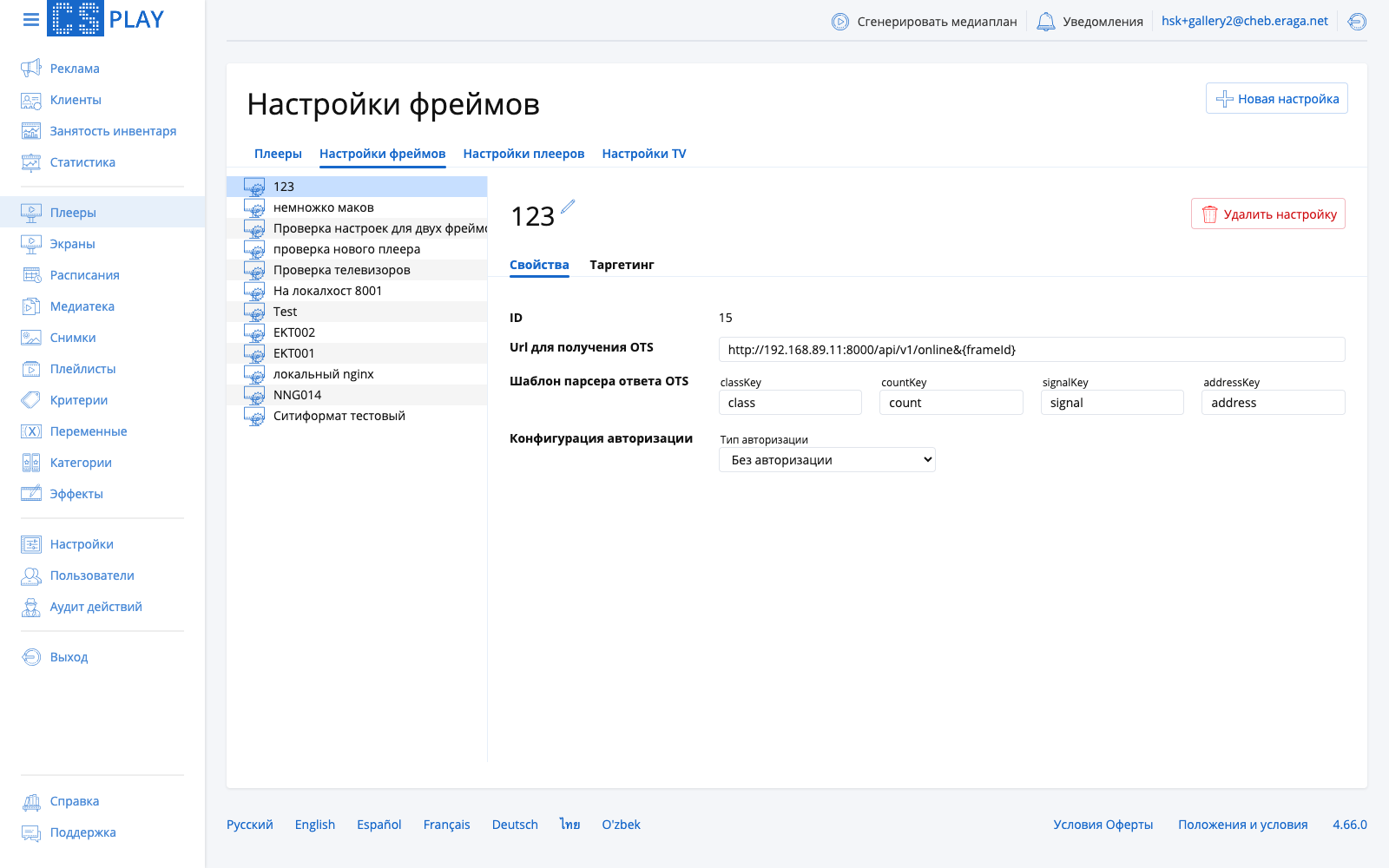
Плеер собирает значения OTS, опрашивая HTTP-эндпоинт датчика аудитории (wifi-ловушки, AIdiencer или любого совместимого счётчика) во время каждого показа. Какой эндпоинт опрашивать, как разбирать его ответ и как авторизоваться — определяет политика OTS.
Политики настраиваются на странице Плееры, вкладка Настройки фреймов.
Создание политики
-
Откройте Плееры > Настройки фреймов.
-
Нажмите Новая настройка и укажите Название.
-
Заполните вкладку Свойства (см. ниже).
-
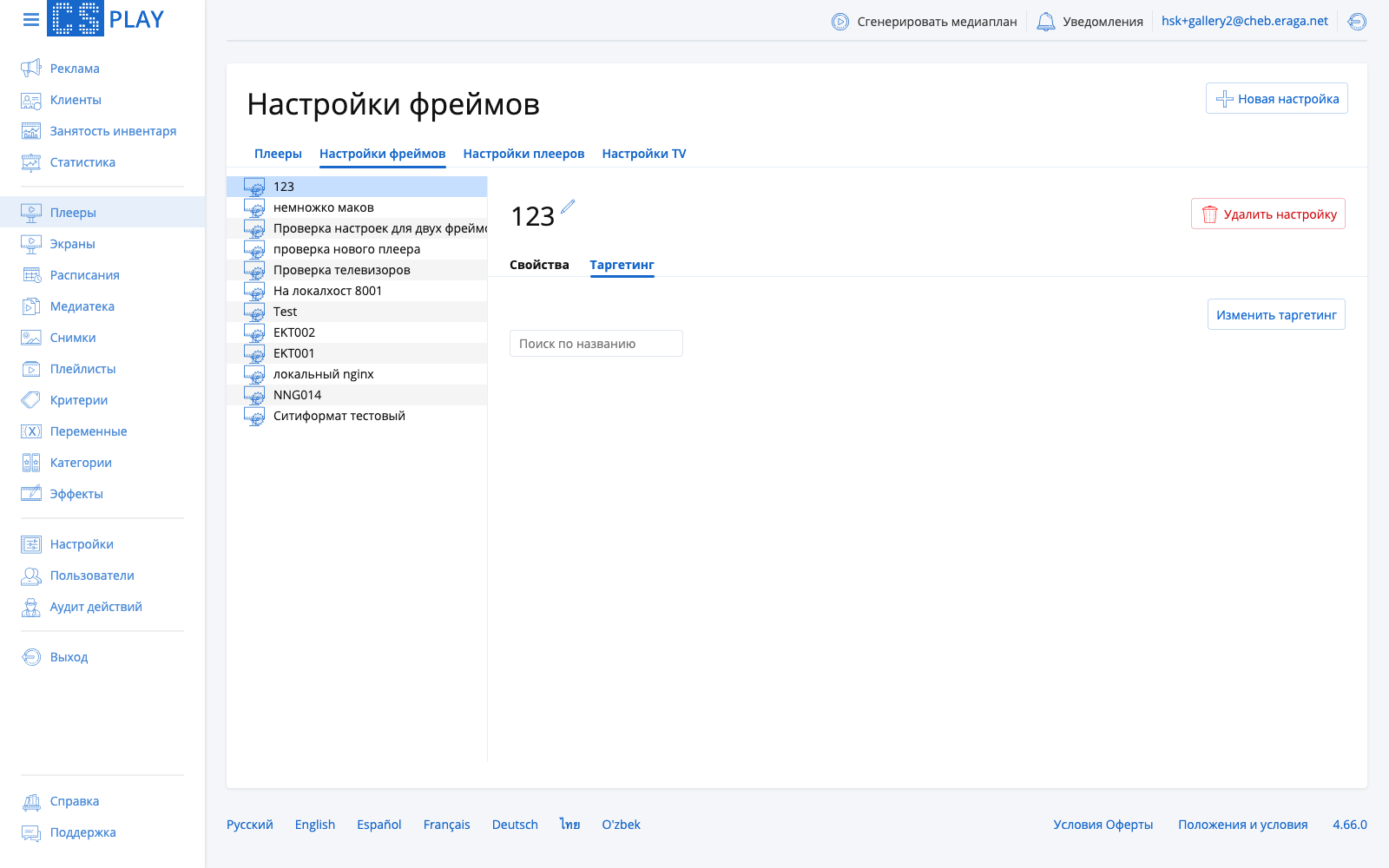
Назначьте фреймы на вкладке Таргетинг.
-
Нажмите Сохранить изменения.
Url для получения OTS
Эндпоинт, который плеер запрашивает для получения числа аудитории, например:
http://192.168.89.11:8000/api/v1/online&{frameId}
В URL можно использовать плейсхолдеры, которые плеер подставляет в момент запроса:
| Плейсхолдер | Значение |
|---|---|
|
Идентификатор фрейма, на котором играет объявление. |
|
Длительность текущего объявления в секундах. |
|
Длительность текущего объявления в миллисекундах. |
Шаблон парсера ответа OTS
JSON-ответ датчика разбирается по четырём ключам — укажите имена полей, которые использует ваш датчик:
| Ключ | Значение | Обязательный |
|---|---|---|
|
Поле с классом MAC-адреса. |
Нет |
|
Поле с общим количеством OTS. |
Нет |
|
Поле с уровнем сигнала. |
Да |
|
Поле с MAC-адресом устройства. |
Да |
Конфигурация авторизации
Если эндпоинт датчика требует аутентификации, выберите Тип авторизации:
- Без авторизации
-
Эндпоинт открыт; учётные данные не отправляются.
- Basic авторизация
-
HTTP Basic с полями Пользователь и Пароль.
- Токен заголовка
-
Статический токен в заголовке запроса: укажите Название заголовка и Значение.
- Пользователь/пароль
-
Токен-флоу для датчиков с эндпоинтом логина. Плеер сначала запрашивает токен, затем использует его при опросах OTS. Поля:
-
Url — эндпоинт аутентификации.
-
Формат POST-запроса —
TEXT_JSONилиFORM_URL_ENCODED. -
JSON-объект body — поля учётных данных парами Ключ/Значение.
-
Ключ для токена — поле ответа, содержащее выданный токен.
-
Ключ заголовка — заголовок запроса, в котором передаётся токен.
-
'Bearer' в начале токена — добавить префикс
Bearer, если датчик его ожидает.
-
Просмотр данных OTS
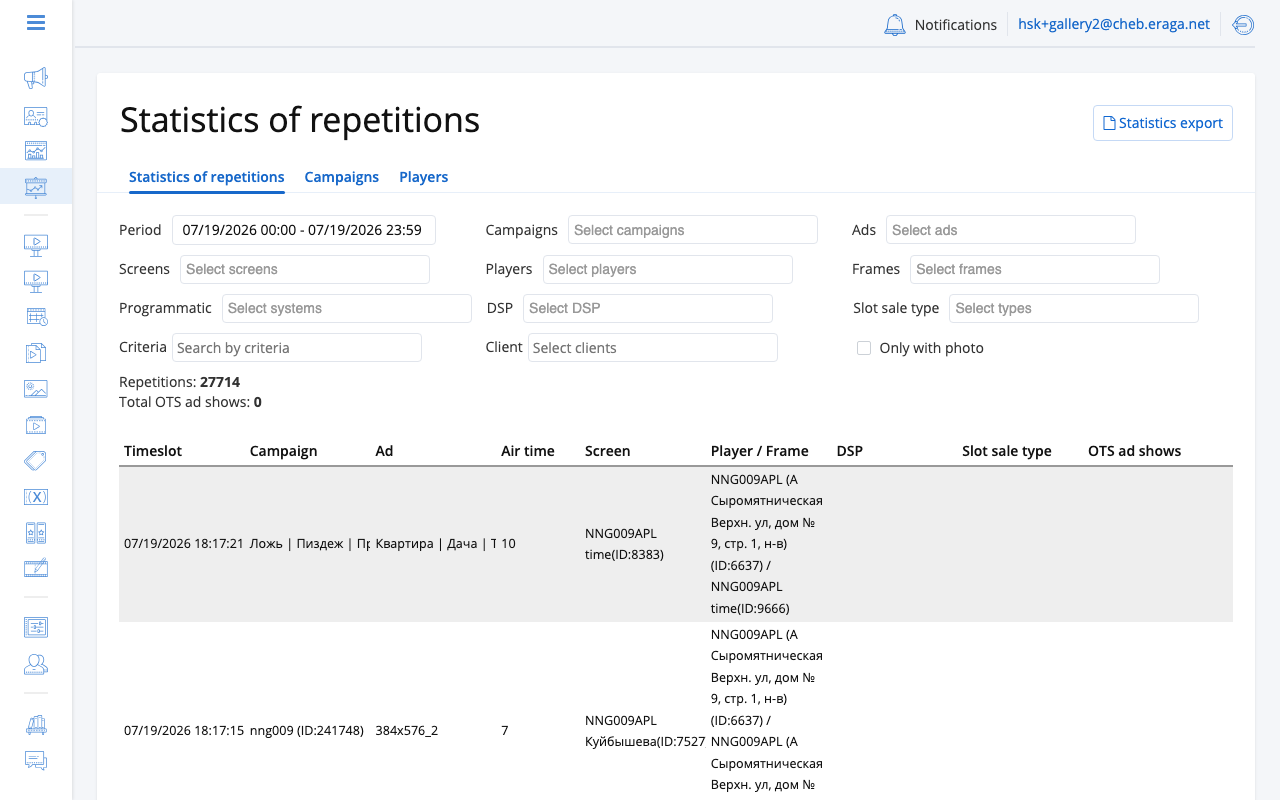
На странице «Статистика показов»
Каждая строка показа на странице Статистика показов содержит колонку OTS с числом аудитории для этого конкретного события воспроизведения.
Сводная панель вверху отображает Всего OTS — сумму всех контактов с аудиторией по отфильтрованным показам.
В экспортированных отчётах
Все форматы экспорта включают значение OTS для каждого показа. Формат сводной таблицы по дням суммирует значения OTS в дневные итоги.
Данные MAC-адресов
Для более глубокого анализа аудитории можно экспортировать исходные идентификаторы устройств:
-
Уникальные MAC-адреса — уникальные устройства, обнаруженные за отфильтрованный период.
-
MAC-адреса по фреймам — уникальные устройства, сгруппированные по физическому расположению (фрейму).
-
MAC-адреса MD5 — анонимизированные идентификаторы для передачи данных третьим лицам с соблюдением требований приватности.
Доступные форматы описаны в разделе Экспорт статистики.
Фильтрация «мусорных» устройств
Для точности система автоматически исключает устройства, которые находятся рядом с экраном длительное время. Скорее всего, это устройства персонала или стационарное оборудование.
Фильтрация происходит автоматически. Ручная настройка не требуется.
Метаданные экрана и OTS
На вкладке Метаданные экрана есть блок Аудитория, а в нём поля OTS, GRP, Простой и Описание. Выглядят они как те самые величины, о которых эта статья. Это не они, и перепутать одно с другим стоит потерянного дня.
Измеренный OTS метаданные не читает
Всё, что есть на этой странице, — колонка OTS, Всего OTS, колонка OTS в любой выгрузке, данные MAC-адресов — приходит из того, что плеер сообщил по конкретному показу, получив это от датчика, указанного в политике OTS фрейма. Метаданные экрана в этом не участвуют никак.
Поэтому число, вписанное в поле OTS на вкладке метаданных, не меняет ни одной цифры в статистике: ни строки, ни итога, ни ячейки в выгрузке. Обратное утверждение и есть полезная половина: если колонка OTS пуста или неправдоподобна, разбираться нужно с датчиком и политикой OTS, а не с метаданными экрана.
Для чего на самом деле нужен блок «Аудитория»
Это заявленные величины: то, что оператор сам утверждает о своём экране, а не то, что кто-то измерил. CS Play их хранит и передаёт дальше:
- OTS (целое число) и GRP (дробное)
-
Передаются без изменений потребителям за пределами CS Play: в programmatic-выдачу инвентаря, которую внешний покупатель изучает перед ставкой, в партнёрские каталоги и сделки, а также в выгрузку экранов.
- Простой
-
Идёт в тех же выдачах и используется так же. Это ровно то, что вы вписали.
- Описание
-
Свободный текст, и он едет вместе с ними: написанное здесь видят те же внешние покупатели.
Рядом в той же выдаче едут и остальные метаданные размещения — адрес и координаты, физический и пиксельный размер, размещение внутри или снаружи, тип установки, угол поворота, азимут и высота, этаж и высота этажа, сторона. Отсюда практический вывод: вкладку «Метаданные» стоит держать в порядке даже на экранах, которые вы никогда не продаёте через programmatic, — это публичное описание экрана.
| Поле Простой подписано как проценты, и платформа передаёт это число дальше, никак его не интерпретируя. Договоритесь о единице измерения с теми, кто потребляет вашу выдачу инвентаря, и придерживайтесь её по всей сети. |
Чем оборачивается неверное или пустое значение
- Метаданные OTS, GRP и Простой
-
Для статистики — ничем. Для того, что видит покупатель, — всем: экран без OTS предлагается вообще без цифры аудитории, а экран с завышенной цифрой по ней и покупают.
- Пропавшее показание датчика
-
Вот это на цифры влияет. Если датчик не ответил по показу, вся запись об аудитории по этому показу отбрасывается: нет ни OTS, ни списка устройств. Сам показ при этом фиксируется полностью, с пустым OTS.
В выгрузке Excel у показа без OTS в соседней колонке вида OTS стоит unknown. Прежде чем считать сумму колонки OTS, отфильтруйте по колонке вида OTS.
|
Когда OTS недоступен
Если на экране не установлен датчик измерения аудитории, колонка OTS для показов на этом экране остаётся пустой. Сами показы фиксируются как обычно — отсутствует только метрика аудитории.
Чтобы включить измерение OTS, установите Wi-Fi-датчик или камеру AIdiencer в месте размещения экрана, создайте политику OTS с URL этого датчика и назначьте на неё фреймы экрана в Плееры > Настройки фреймов.
| Сравнивайте значения OTS в разное время суток и в разных локациях, чтобы выявить самые эффективные экраны и оптимальные окна размещения. |