Отладочный режим интерактивных объявлений
Для разработки и тестирования интерактивного объявления без аккаунта CS Play запустите плеер в режиме отладки: он имитирует воспроизведение одного интерактива из локальной папки.
На Windows запустите приложение cityscreen-player.exe (не CSPlayer.exe!), которое
располагается по умолчанию в C:\Program Files\CSPlayer\lib\player, со следующими аргументами
командной строки.
Аргументы запуска
1. --dev-package C:\Path\To\Folder
Обязательный параметр для запуска в режиме отладки. Аргументом является путь к папке, содержащей
интерактив. В корне папки обязательно должен присутствовать файл index.html. В случаях, когда
путь к папке указан неверно, либо в ней отсутствует указанный файл, приложение запустится,
отображая только чёрный экран. Информация о соответствующей ошибке выводится в логи. Пример:
--dev-package "C:\Users\user\AppData\Local\CityScreen\CSPlayer\screen\files\example"
2. --inject-json C:\Path\To\playerData.json
Аргументом является путь к файлу, содержащему JSON-объект, который должен передаваться в
интерактив при тестировании; инициализирует объект csBackend.playerData на стороне интерактива.
Необязательный параметр. При отсутствии интерактиву передаётся пустой JSON-объект. Пример:
--inject-json "C:\Users\user\AppData\Local\CityScreen\CSPlayer\screen\files\example\inject.json"
3. --slot-duration int|msec
Длительность воспроизведения интерактива, аналог длительности объявления; аргументом является значение в миллисекундах. Необязательный параметр. При отсутствии интерактив воспроизводится до закрытия приложения. Пример:
--slot-duration 10000
4. --preload-duration int|msec
Длительность подгрузки интерактива перед началом воспроизведения; аргументом является значение в миллисекундах. Необязательный параметр. При отсутствии длительность подгрузки устанавливается в значение 3000 мс. Минимальное значение 3000 мс. Пример:
--preload-duration 10000
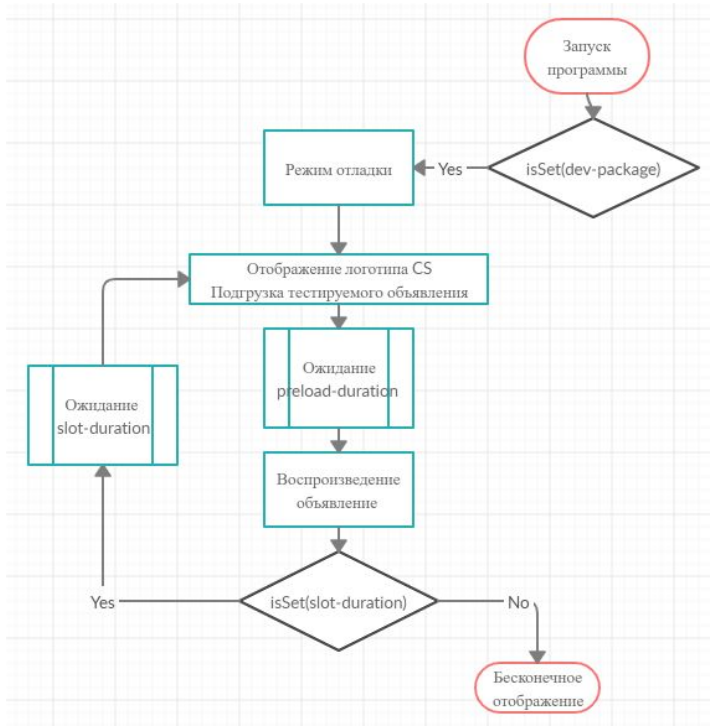
Алгоритм работы отладочного режима
При запуске приложения в режиме отладки (при указании обязательного аргумента --dev-package)
плеер имитирует воспроизведение одного интерактива.
Отладка через Chromium Browser
После подгрузки объявления есть возможность подключить к приложению удалённую панель
разработчика Chromium. Для этого, при запущенном в режиме тестирования плеере, перейдите в
браузере Chrome (или другом Chromium-браузере) по адресу http://localhost:номер_порта. Порт
задаётся параметром --debug-remote-port. По умолчанию панель располагается по адресу
http://localhost:11111.
|
Начиная с Google Chrome версии 80, для работы удалённой отладки необходимо запустить браузер со следующими аргументами:
При этом в окне Chrome будет висеть надпись: 
|
Совместимую сборку Chromium можно скачать по ссылке.
Кеширование веб-содержимого
CS Player кеширует ресурсы, загруженные для веб-сайтов и HTML5-объявлений (страницы, скрипты, стили, изображения), на диске, аналогично обычному браузеру. Это ускоряет повторную загрузку, но может приводить к тому, что плеер отображает устаревшую версию сайта после внесения изменений.
Отключение кеширования на веб-сервере (для разработки)
На время разработки и отладки сайта рекомендуется отключить кеширование на стороне веб-сервера. Это гарантирует, что плеер всегда загружает актуальную версию контента.
Для этого добавьте HTTP-заголовок Cache-Control: no-cache, no-store, must-revalidate в
ответы сервера.
Пример конфигурации nginx:
location / {
    try_files $uri $uri/ =404;
    expires -1;
}
Директива expires -1 заставляет nginx добавлять заголовки, запрещающие кеширование.
| После завершения разработки и тестирования верните настройки кеширования к рабочим значениям: отключённое кеширование увеличивает нагрузку на сервер и объём трафика. |
Очистка кеша веб-содержимого на плеере
Если плеер продолжает отображать устаревший контент (например, после обновления сайта при включённом кешировании), выполните очистку кеша вручную:
-
Остановите плеер CS Player.
-
Откройте в проводнике директорию:
%LOCALAPPDATA%\CityScreen\cityscreen-libqt5player\QtWebEngineПолный путь выглядит примерно так:
C:\Users\<имя_пользователя>\AppData\Local\CityScreen\cityscreen-libqt5player\QtWebEngine. -
Удалите содержимое папки
QtWebEngine(или всю папку целиком). -
Запустите CS Player — папка кеша будет создана заново автоматически.
Для доступа к скрытой папке AppData введите путь %LOCALAPPDATA% в адресной строке
проводника Windows и нажмите Enter.
|