Прогноз показов
Прогноз показов представляет собой список объявлений, которые должны быть показаны на экране в определенный момент времени, согласно настройкам показа подходящих для этого времени кампаний. Проще говоря, это зацикленный плейлист.
Прогноз показов также отображает проблемы, которые возникают при составлении медиаплана.
Циклограмма — это прогноз, а не отчёт
Циклограмма отвечает ровно на один вопрос: что экран выдал бы в эфир, если бы часы стояли на выбранном моменте. На вопрос «что экран действительно показал» она не отвечает никогда.
Ни один слот циклограммы в эфир не выходил. Такие показы не попадают ни в статистику, ни в выгрузку, ни в счёт. Что было показано на самом деле, видно в статистике показов — она собирается из отчётов, которые присылают сами плееры.
Отсюда следуют три свойства прогноза, и на каждом из них кто-нибудь да обжигается:
-
Момент должен быть в будущем. Построить циклограмму на уже прошедший момент нельзя, так что заменить ею отчёт не получится.
-
Циклограмма считается один раз и сама не пересчитывается. Это слепок расписания и кампаний в том виде, в каком они были в момент расчёта. Если после этого изменить кампанию, плейлист или расписание, сохранённая циклограмма за ними не последует — она останется точным прогнозом плана, которого больше нет. Поэтому на странице показаны два момента: смоделированный и тот, когда прогноз был рассчитан.
-
Это план, а не результат. Плеер, который отключён, остался без места на диске или работает по устаревшей конфигурации, покажет не то, что обещает циклограмма.
Циклограмму читают, чтобы понять, годится ли план. Чтобы понять, выполнен ли он, читают статистику показов.
Циклограммы
Прогноз показов генерируется для выбранного экрана в форме циклограммы. Циклограмма содержит список объявлений, которые будут показаны в выбранный момент времени в зацикленном плейлисте.
Чтобы сгенерировать циклограмму:
-
Перейдите на странице Экраны.
-
Выберите экран, для которого хотите сгенерировать циклограмму.
-
Откройте вкладку Циклограммы на странице этого экрана.

-
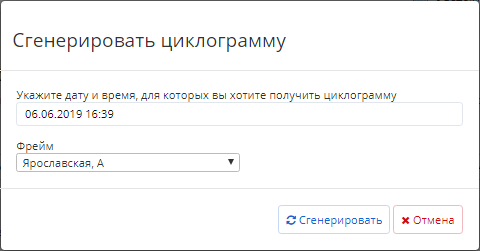
Нажмите кнопку Построить. Откроется диалоговое окно.
-
В поле Смоделировать с укажите дату и время, которые нужно смоделировать. Момент должен быть в будущем, и отсчитывается он по собственным часам экрана, а не по вашим.
-
Нажмите Построить.
Построение ставится в очередь и выполняется на сервере. Запись появляется в списке сразу и проходит состояния В очереди, Строится и Готова; кнопка Проверить ещё раз обновляет состояние. Запись со статусом Ошибка симуляции не содержит, и читать в ней нечего.
Как читать ленту
Разверните готовую циклограмму — решённый цикл рисуется горизонтальной лентой, а под ней те же данные повторяются таблицей.
Одна строка — один блок. Цикл разрезан на блоки равной длины; в заголовке над лентой указана эта длина (Блок), а также расписание и плейлист, из которых блок получился, число слотов и длительность заглушки.
По горизонтали отложено время от начала блока. Все строки начинаются от одного левого края и живут в одном масштабе, поэтому блоки сравнимы между собой на глаз. Ширина сегмента — это длительность выхода: десятисекундный ролик вдвое шире пятисекундного. Высота сегмента не значит ничего: она у всех одинаковая.
Цвет — это кампания. Легенда под лентой сопоставляет цвета названиям кампаний и отдельно помечает заглушки и доливки, чтобы их не приняли за проданный эфир. Цвет — не единственный носитель смысла: при наведении на сегмент видно кампанию, ролик и длительность, а в таблице По блокам перечислены все сегменты цикла с цветом, блоком, началом, длительностью, кампанией, роликом и ролью.
У каждого сегмента есть роль — она объясняет, почему планировщик поставил его сюда:
- Кампания
-
Проданный ролик, поставленный ради частоты кампании.
- Частотная заглушка
-
Заглушка, которая разводит выходы кампании по блоку, чтобы они не слипались.
- Доливка из пула
-
Заглушка из общего пула, занимающая время, на которое ничего не куплено.
- Хвост привязанной заглушки
-
Остаток заглушки, привязанной к предыдущему выходу.
- Без классификации
-
Планировщик не записал роль сегмента.
Пустота справа — это непроданный эфир. Сегменты укладываются вплотную слева направо, пауз между ними не бывает, поэтому дыр в середине строки не возникает. Место, оставшееся у правого края, — это время, которое планировщику нечем было занять; оно подписано как Непроданный эфир, а в легенде — Пустота — в эфир не идёт. Строки, коротко обрывающиеся во многих блоках подряд, — это свободная ёмкость экрана; тот же факт в виде процента по времени показывает насыщенность.
Над лентой стоит вердикт PASS, WARN или FAIL, а списки Дефекты и Предупреждения объясняют, чем он заслужен. Под лентой список слотов можно показать Списком, Плитками или По блокам.
| Если страница сообщает, что решённый цикл недоступен, проблемы и список слотов всё равно читаются; чтобы получить ленту, постройте циклограмму заново. |
Какие кампании заполняют период
Циклограмма разбирает во всех подробностях один момент. Когда вопрос шире — какие кампании борются за целый отрезок эфира и в каком объёме, — ответ лежит на вкладке Насыщенность этого же экрана.
В таблице под графиком каждого фрейма у периода, заполненного планировщиком, есть кнопка Кампаний: N. По нажатию под графиками раскрывается панель по этому периоду:
-
Продано — насыщенность периода в процентах. Что означает эта величина и почему она бывает больше 100%, объясняет раздел «Насыщенность».
-
Занято, Доступно и Свободно в минутах. Они появляются там, где прогноз их содержит. Некоторые прогнозные периоды сообщают только процент — тогда панель показывает один процент. Отсутствие цифры означает, что прогноз её не передал.
-
Пересчитано по списку кампаний — тот же процент, независимо выведенный из перечисленных ниже кампаний, рядом с цифрой сервера. Обычно они совпадают. Если нет, действовал планировщик по серверной цифре, а расхождение чаще всего означает кампанию, которую с тех пор остановили или изменили.
-
Предупреждения, которые прогноз выдал по этому периоду.
-
Сам список кампаний: название, состояние и частота в этом периоде — число выходов на цикл указанной длины.
Список раскрывается только у периодов, которые планировщик заполнил сам. У периода с ручным плейлистом, периода чёрного экрана и периода без плейлиста вместо кнопки стоит прочерк: кампании туда никто не подбирал, а значит, и перечислять нечего. См. «Ручные периоды».
Проблемы медиаплана
По циклограмме можно выявить такие проблемы в медиаплане, как овербукинг или отсутствие файла для разрешения этого экрана.
Некоторые объявления не могут быть показаны, если в медиаплане заполнено все время. Обычно это происходит, если частоты кампании выше, чем доступная частота в определенное время в медиаплане. Чтобы решить эту проблему, можно изменить частоту кампании и сгенерировать циклограмму снова, чтобы убедиться, что вы получили желаемый результат.
Если у некоторых объявлений нет контента, это значит, что для этого фрейма нет файла. Чтобы решить эту проблему, в настройках объявления привяжите файл на соответствующее разрешение экрана и сгенерировать циклограмму снова, чтобы убедиться, что вы получили желаемый результат.
Если в настройках кампании заданы противоречивые категории, то в циклограме появится соответствующая ошибка. Например, если две кампании используют категорию К с противоречивыми настройками разделения, то для этих кампаний категория К будет проигнорирована.