Обновление контента оффлайн
Обновление контента оффлайн через USB-носитель (флэшку) является резервным способом передачи нового контента на плеер, когда у плеера временно пропадает интернет и нет иной возможности передать плееру новый контент.
Чтобы обновить контент на плеере вручную, необходимо:
-
Сгенерировать новый медиаплан в своем аккаунте в CS Play;
-
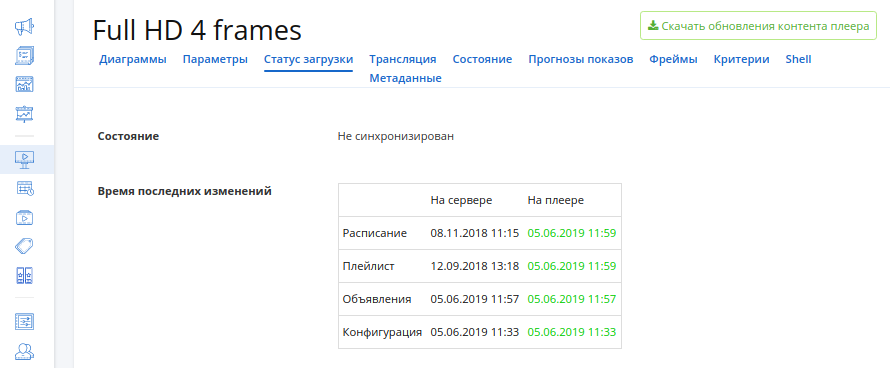
На странице Плееры, на вкладке Статус загрузки скачать обновления, нажав на кнопку Скачать обновления контента плеера.
-
Записать скачанный zip-архив на USB-носитель.
-
Подключить этот USB-носитель к устройству, на котором работает CSPlayer (устройство плеера).
После того, как файл будет обнаружен, вещание будет прервано и начнется обновление контента, во время которого на экране будет висеть сообщение Content update in progress….
Если загружаемые обновления корректны и новее, чем имеющиеся на плеере, то после завершения обновления появится сообщение Content update is complete, и плеер начнет проигрывать новый контент.
Если загружаемые обновления старее, чем имеющиеся на плеере, то обновление проведено не будет, и плеер продолжит проигрывать имевшийся на плеере контент.
Если загружаемые обновления некорректны, то обновление проведено не будет, выйдет соответствующее сообщение с
ошибкой, и плеер продолжит проигрывать имевшийся на плеере контент.
Ошибка также запишется в файл contentUpdateError_${dateInStr}.json, который сохранится на флэшке, где dateInStr
– это время ошибки.
После восстановления подключения плеера к интернету плеер продолжит автоматически скачивать обновления контента.
Примечания
-
Для того чтобы оффлайн-обновление стало возможным, плеер должен быть подключен к аккаунту в CS Play и хотя бы раз должен получить по интернету необходимые обновления.
-
Если плеер работает без интернета продолжительное время, обновление контента оффлайн может стать недоступным.
-
Статистика показов оффлайн сохраняется на устройстве, но не отображается в аккаунте CS Play до тех пор, пока связь с интернетом не будет восстановлена.
-
Стиль сообщений, которые отображаются на экране во время обновления, можно изменить в папке плеера
C:\Users\Username\AppData\Local\CityScreen\CSPlayer\updateFolder.