Таргетинг на экраны
Таргетинг определяет, какие экраны показывают объявления вашей кампании. В CS Play есть два способа: ручной выбор экранов и автоматический подбор по критериям.
Способы таргетинга
| Способ | Описание |
|---|---|
По экранам |
Ручной выбор отдельных экранов из списка. |
По критериям |
Автоматический подбор экранов по правилам на основе критериев. Включаются экраны, удовлетворяющие вашим критериям. |
Оба способа можно сочетать: начните с критериев, чтобы получить широкий набор экранов, а затем уточните его, добавив или убрав отдельные экраны.
Таргетинг по экранам
Ручной выбор даёт прямой контроль над тем, какие именно экраны участвуют в кампании.
Как выбрать экраны
-
В форме кампании откройте шаг Экраны.
-
Просмотрите список доступных экранов или воспользуйтесь поиском.
-
Отметьте галочками экраны, которые хотите включить.
-
Подтвердите выбор.
Список экранов поддерживает:
-
Поиск — фильтрация по названию экрана.
-
Бесконечную прокрутку — экраны подгружаются по мере прокрутки списка.
-
Массовые операции — выбор или снятие выбора со всех видимых экранов сразу.
|
После выбора экранов можно скопировать список экранов в буфер обмена, чтобы поделиться им с коллегами или вставить в отчёт. |
Таргетинг по критериям
Таргетинг по критериям автоматически подбирает экраны по их критериям. Это удобно для больших сетей, где выбирать экраны по одному непрактично.
Как это работает
Экранам в CS Play можно присваивать различные критерии (расположение, формат, окружение, тип аудитории и т. д.). При таргетинге по критериям система находит все экраны, критерии которых соответствуют вашим правилам.
Критерии, описывающие экран
Экран — это рекламная поверхность, которую покупает кампания: один фрейм или несколько фреймов, собранных в композитный экран. Критерии экрана отвечают на вопрос, что это за поверхность: где она стоит, в каком городе, какого формата, на какую аудиторию смотрит.
Именно критерии экранов проверяет таргетинг кампании. Три колонки, описанные ниже, сопоставляются с критериями экранов и больше ни с чем.
Кроме таргетинга критерии экранов читают ещё в трёх местах:
-
по ним фильтруется список Экраны;
-
их принимают в качестве фильтра отчёты о насыщенности и овербукинге;
-
они уходят programmatic-покупателям как поле
tagsв карточке инвентаря экрана, поэтому RTB-покупатель отбирает инвентарь тем же словарём, которым вы таргетируетесь, — см. Атрибуты инвентаря.
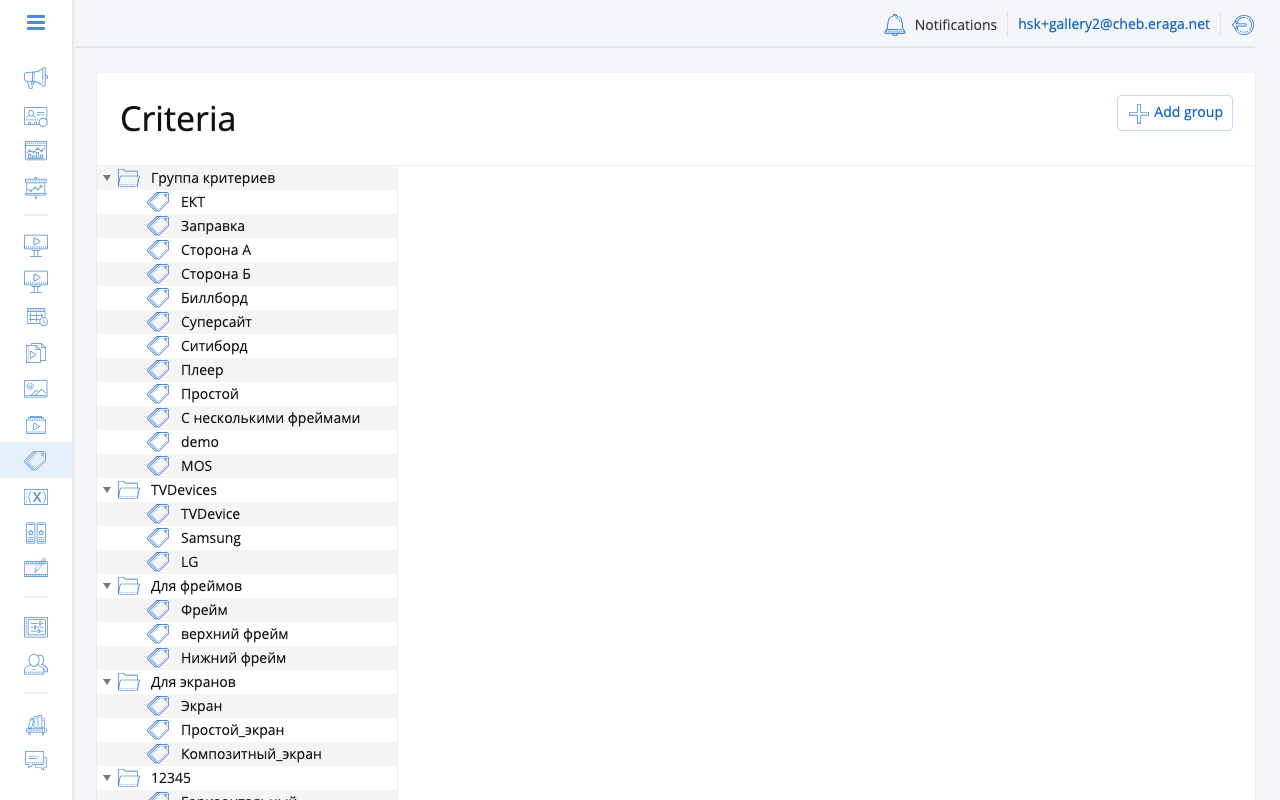
Привязываются на вкладке Критерии экрана. Экрану можно привязать только критерии с типом Для экранов или Универсальный.
Критерии, описывающие плеер
Плеер — это устройство, медиаплеер одной физической установки. На одном плеере может быть несколько фреймов, и эти фреймы могут принадлежать разным экранам, поэтому плеер и экран, который он показывает, — разные объекты, и критерии у каждого свои.
Критерии плеера описывают само оборудование и площадку: модель, способ монтажа, филиал, зону обслуживания. Их читают там, где вы работаете с устройствами, а не с эфиром:
-
по ним фильтруется список Плееры, и они же выводятся в колонке Критерии;
-
команду устройству — яркость, громкость, язык, перезапуск приложения, перезагрузку, выключение — можно адресовать не перечислением плееров, а условием «у которых есть все эти критерии и нет вот этих»;
-
интеграции по этим критериям получают через API набор плееров.
Шаг кампании По критериям критерии плееров не читает. Кампания таргетируется на экраны, поэтому критерий, который должен привести кампанию на группу установок, нужно вешать на их экраны.
Привязываются на вкладке Критерии плеера. Принимаются только критерии с типом Для плееров или Универсальный.
| То, что верно для обеих сторон, — «Аэропорт», «Москва» — заводите как Универсальные критерии, а типизированные оставьте для свойств одной стороны: формата экрана или модели плеера. |
Как добавить критерий
Вкладка Критерии у экрана и у плеера устроена одинаково.
-
Откройте экран или плеер и перейдите на вкладку Критерии.
-
Нажмите Добавить критерии. Диалог открывается с уже отмеченными привязанными критериями — то есть показывает текущее состояние, а не пустой список.
-
Отметьте то, что нужно добавить, и снимите отметки с того, что нужно отвязать. Предлагаются только критерии подходящего для этой сущности типа.
-
Нажмите Применить. На сервер пока ничего не ушло: изменились чипы на странице, и форма сообщает о несохранённых изменениях.
-
Нажмите Сохранить.
Если нужного критерия ещё нет, на экране его можно завести прямо из диалога: введите название, выберите группу и нажмите Новый критерий — он создаётся с типом Для экранов и сразу отмечается. Переименование, смена типа и удаление вынесены на страницу Критерии: диалог намеренно этого не умеет, потому что критерий общий для всей организации и для всех экранов, плееров и фреймов, которые его уже носят.
|
Сохранение заменяет весь список целиком. У плеера CS Play предупреждает, если список изменил кто-то ещё после загрузки страницы; тогда вы выбираете, взять чужую версию или затереть её. |
С кампаниями, которые уже нацелены на экран, не произойдёт ничего, пока вы сами этого не сделаете. Кампания хранит готовый список экранов и частоту для каждого из них; критерии, по которым этот список собирали, на кампании не сохраняются. Поэтому привязка критерия не втянет экран в уже идущую кампанию, а отвязка не выведет его оттуда. Чтобы подобрать новые совпадения, откройте кампанию, пройдите шаг По критериям заново и сохраните её.
Селектор критериев из трёх колонок
Селектор критериев использует три колонки для построения точных правил отбора:
| Колонка | Логика |
|---|---|
Все из (И) |
Экран должен иметь каждый критерий из этой колонки. Используется для обязательных требований. |
Любой из (ИЛИ) |
Экран должен иметь хотя бы один критерий из этой колонки. Используется для гибких альтернатив. |
Ни один из (НЕ) |
Экран не должен иметь ни одного критерия из этой колонки. Используется для исключений. |
Пример
Допустим, вам нужно старгетировать кампанию на экраны торговых центров в Москве или Санкт-Петербурге, исключив локации фуд-кортов:
| Колонка | Выбранные критерии |
|---|---|
Все из |
|
Любой из |
|
Ни один из |
|
Под правило попадает каждый экран с критерием shopping-mall, у которого также есть критерий moscow ИЛИ saint-petersburg, за исключением экранов с критерием food-court.
Как вычисляются критерии
Система применяет следующую логику:
Match = (has ALL tags from "ALL of")
    AND (has at least ONE tag from "ANY of")
    AND (has NONE of the tags from "NONE of")
Если колонка «Любой из» пуста, она игнорируется (OR-фильтр не применяется). Аналогично пустая колонка «Ни один из» означает отсутствие исключений.
|
Критерии — это инструмент отбора, а не постоянно действующее правило. Когда вы подтверждаете шаг с критериями, CS Play разворачивает правило в конкретный список экранов и сохраняет на кампании именно его. Экран, добавленный в сеть позже, сам собой в кампанию не попадёт, даже если подходит: откройте таргетинг кампании, пройдите отбор по критериям заново и сохраните. |
Таргетинг экранов на уровне объявлений
Внутри кампании со стратегией «Авто по частотам» таргетинг можно дополнительно уточнить на уровне отдельных объявлений. Это позволяет разным объявлениям одной кампании выходить на разных подмножествах экранов кампании.
Подробнее о матрице таргетинга объявлений см. Таргетинг объявлений.
Частота показов по экранам
После выбора экранов вы настраиваете частоту показов для каждого из них. По умолчанию все экраны получают одинаковые настройки частоты. Частоту можно переопределить индивидуально для экрана, если каким-то локациям нужно больше или меньше показов.
|
Для экранов с заданной длительностью блока (длиной петли) частота автоматически рассчитывается как «1 показ за блок». Для всех остальных применяется частота кампаний по умолчанию, заданная для организации. |