Статистика показов
Страница Статистика показов содержит подробный журнал всех показов рекламы на ваших экранах. Каждая строка — одно событие воспроизведения: одно объявление, показанное в одном фрейме в конкретный момент времени.
Используйте эту страницу, чтобы проверять, что кампании показываются как запланировано, разбирать отдельные события воспроизведения и просматривать метрики аудитории.
Показы и контакты (impressions)
CS Play различает два понятия:
- Показ (ad play)
-
Событие экрана — сам факт воспроизведения объявления во фрейме. Каждый показ фиксируется независимо от того, присутствовал ли кто-то, кто мог его увидеть.
- Контакт (impression)
-
Контакт с аудиторией — один человек (или устройство), у которого была возможность увидеть объявление. Один показ может дать ноль или много контактов в зависимости от присутствующей аудитории.
На странице «Статистика показов» перечислены именно показы. Колонка OTS в каждой строке отражает, сколько контактов с аудиторией зарегистрировано во время конкретного показа.
Просмотр показов
-
Перейдите в раздел Статистика > Статистика показов.
-
На странице отображаются последние показы за выбранный период.
-
Прокручивайте вниз — новые записи подгружаются автоматически.
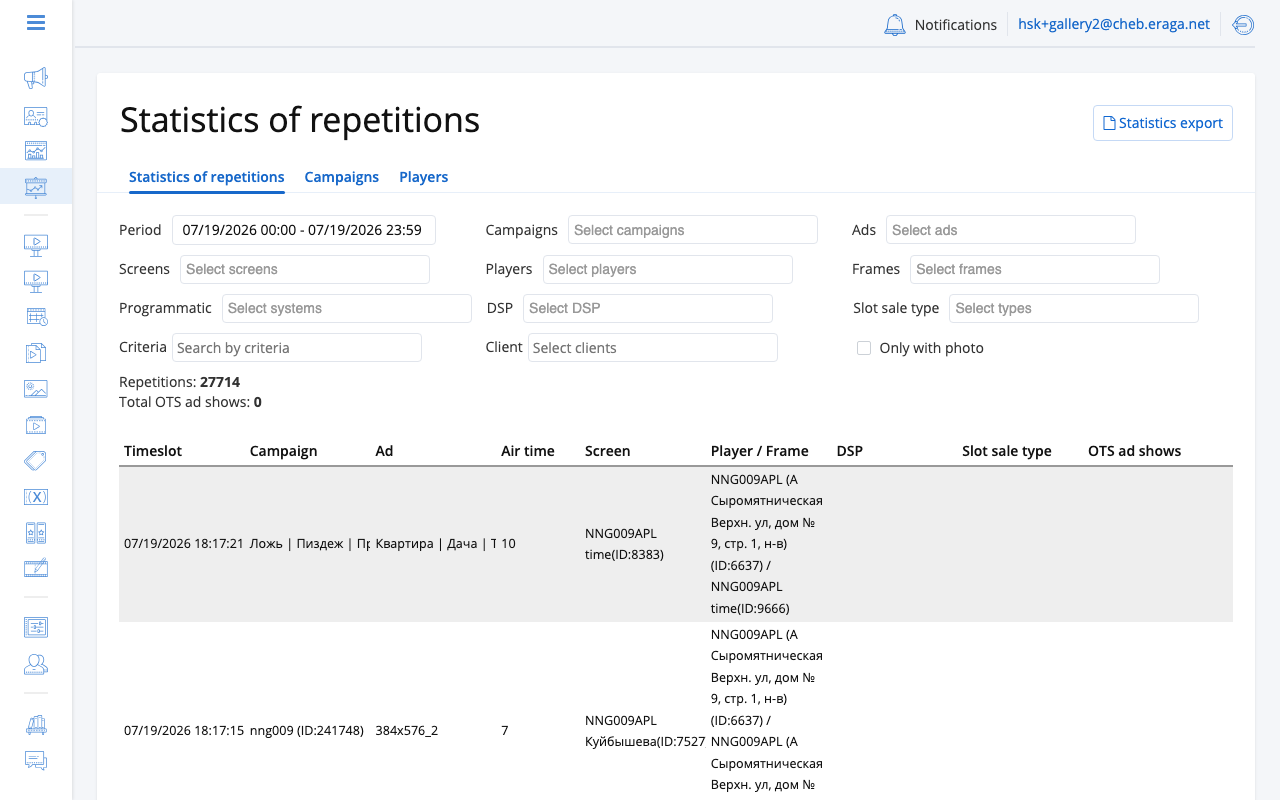
В каждой строке отображаются:
-
Время — когда воспроизведено объявление.
-
Кампания — кампания, которой принадлежит объявление.
-
Объявление — название объявления.
-
Длительность — длительность воспроизведения.
-
Экран — физическая группа экранов.
-
Фрейм — фрейм, в котором было показано объявление.
-
OTS — число контактов с аудиторией, измеренных во время этого показа (если включено измерение аудитории).
Фильтрация
Нажмите иконку фильтра, чтобы открыть панель фильтров. Результаты можно сузить по следующим параметрам:
| Фильтр | Описание |
|---|---|
Период |
Даты начала и окончания интересующего периода. Доступный период зависит от уровня вашей лицензии. |
Кампании |
Показывать только показы выбранных кампаний. |
Объявления |
Показывать только показы конкретных объявлений. |
Экраны |
Фильтр по физической группе экранов. |
Фреймы |
Фильтр по конкретным фреймам. |
Клиенты |
Фильтр по рекламодателю или аккаунту клиента. |
Только с фото |
Если включено, отображаются только показы, к которым прикреплён скриншот подтверждения показа. |
Критерии |
Фильтр по критериям экранов. |
После настройки фильтров нажмите Применить. Страница перезагрузится с подходящими результатами.
Просмотр скриншотов
Если во время показа был сделан скриншот, в строке появляется иконка камеры. Нажмите её, чтобы открыть просмотр скриншотов.
Кнопками со стрелками переключайтесь между несколькими фотографиями одного показа.
Подробнее о съёмке скриншотов — в разделе Подтверждение показа.
Итоговые суммы
В верхней части страницы система отображает:
-
Всего показов — число записей, соответствующих текущим фильтрам.
-
Всего OTS — сумма всех контактов с аудиторией по отфильтрованным показам.
Эти итоги обновляются при каждом изменении фильтров.
Публичный отчёт по кампании
Результаты кампании можно показать человеку, у которого вообще нет учётной записи в CS Play. Откройте кампанию, перейдите на её вкладку Статистика и нажмите Создать публичную ссылку. После этого кнопка становится Скопировать ссылку: ссылка либо есть, либо её нет.
Кто может её открыть
Любой, у кого она есть. Ни входа в систему, ни учётной записи, ни приглашения, ни принадлежности к организации не требуется: идентификатор внутри ссылки и есть пропуск, поэтому обращаться с ней надо так же, как с самим отчётом.
Прежде чем отправлять ссылку, стоит знать две вещи:
-
Ссылка на кампанию одна. Повторное нажатие возвращает уже существующую, а не выпускает новую. Выдать двум получателям разные ссылки и потом их различить не получится.
-
Если ссылка ушла из ваших рук, считайте, что получатель сможет открывать отчёт и дальше.
Чтобы создать ссылку, нужны права на редактирование кампании. Чтобы открыть — не нужно ничего.
Что видит получатель
Отчёт собирается заново при каждом открытии: это живой срез кампании, а не снимок, сделанный в момент создания ссылки. На странице:
-
Название кампании, суммарное число показов и число экранов.
-
Период кампании — собственные даты начала и окончания кампании.
-
Список объявлений кампании. Выбор объявления сужает всё, что ниже, до него одного; пункт Все объявления показывает кампанию целиком.
-
Креатив выбранного объявления — прямо на странице, со стрелками, если файлов несколько.
-
Показы по часам суток — гистограмма средних значений за кампанию.
-
Разбивка по экранам — показы по каждому экрану, по его названию. Она появляется при выбранном одном объявлении.
Есть переключатель языка — получатель читает отчёт на своём языке — и кнопка Печать, которая выводит страницу без переключателя, боковой панели и креатива.
Отчёт показывает агрегаты и названия экранов только по этой кампании.
| Кампания, которая ещё не началась, показывает нули, пока не появятся первые показы. Если получатель сообщает, что ссылка недействительна, проверьте, что ссылка скопирована целиком. |
Сводная статистика: кампании и плееры
Кроме журнала показов выше, в разделе Статистика есть два сводных отчёта. Они отвечают на другой вопрос: не «что и когда было показано», а «сколько это стоило и насколько ровно распределилось».
- Кампании
-
Сводка по кампаниям. Позволяет сравнить, что кампании организации принесли, с тем, во что они обошлись.
- Плееры
-
Сводка по плеерам. Позволяет найти экраны, которые несут нагрузку больше или меньше своей доли.
Обе вкладки — одна и та же страница с одинаковыми элементами управления; различается только сущность, по которой идёт группировка. В каждой показаны Показы и Стоимость показа — максимум, среднее и минимум, а также в расчёте на показ и на сутки/час, так что выброс виден без открытия чего-либо ещё.
| Эти отчёты строятся по всей организации. Чтобы сузить вопрос, используйте журнал показов. |
Выбор периода
Над отчётом расположены четыре предустановки, и первые три означают ровно то, что написано:
| Предустановка | Что охватывает |
|---|---|
Сегодня |
С полуночи сегодняшнего дня по текущий момент. |
Текущая неделя |
С понедельника текущей недели — во вторник это два дня. |
Текущий месяц |
С первого числа текущего месяца. |
Произвольный период |
Два поля с датой и временем, которые вы задаёте сами, с точностью до минуты. |
Различие важнее, чем кажется. Отчёт за «текущую неделю», открытый во вторник утром, сопоставляет два дня показов с планом, рассчитанным на семь, — и если прочитать его как скользящую неделю, здоровая кампания выглядит проваленной.
Ссылка на отчёт откроется на том же периоде и у получателя.
Верхняя граница — последняя включённая минута. Произвольный период,
заканчивающийся на 23:59, охватывает весь этот день; заканчивающийся на
12:00 — утро включительно до минуты, начинающейся в полдень.
|
Глубина хранения данных
Количество дней доступной истории зависит от уровня вашей лицензии. Если вы попытаетесь выбрать период за пределами доступной глубины хранения, система автоматически скорректирует дату начала.
| Используйте функцию Экспорт, чтобы сохранить постоянную копию статистики до того, как записи выйдут за пределы глубины хранения. |