Создание кампании
Чтобы создать кампанию:
-
Перейдите на страницу Реклама.
-
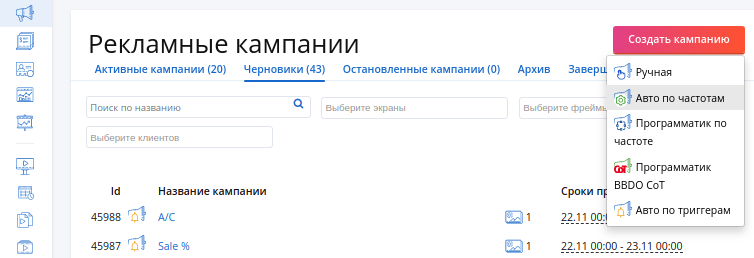
Нажмите на кнопку Создать кампанию.
-
В выпадающем списке выберите нужную стратегию кампании.
-
В открывшемся мастере создания кампании установите настройки (могут быть свои для разных стратегий).
-
Создайте объявления или сохраните кампанию в черновик, чтобы добавить объявления позже.
Необходимо учитывать, что кампания-черновик не может быть показана на экранах. Чтобы кампания стала доступна для показа на экранах, кампанию необходимо активировать.
| Чтобы создать десятки кампаний сразу из Excel-медиаплана, используйте мастер Массовое создание — см. Размещения и массовое создание кампаний. |
Стратегии кампании
Стратегия определяет способ управления контентом на экранах через плейлисты. Есть следующие основные стратегии кампании:
-
Ручная
-
Авто по частотам
-
Программатик по частотам
-
Авто по триггерам
-
Заглушка по частотам
Ручная стратегия предназначена для привычного способа формирования расписания показов: вы создаете объявления, вручную добавляете их в плейлист и отправляете плейлист прокручиваться на экране.
Стратегия Авто по частотам позволяет гибко настраивать показы, не обновляя плейлист. Вы создаете объявления и указываете, в какое время его показывать. Плейлист формируется и обновляется автоматически: эвристический планировщик CS Play сам подбирает, что показать с учетом настроек места, времени и частоты показа. Например, вы можете показывать рекламу банковских услуг рядом с банками, а рекламу службы такси только в часы пик.
Стратегия Авто по триггерам предназначена для показа определенных объявлений по триггерам.
Стратегия Программатик по частотам работает как «Авто по частотам», но открывает экранный инвентарь для торгов в реальном времени от внешних источников спроса через CS Context (SSP).
Стратегия Заглушка по частотам создаёт кампанию-заглушку с собственной частотой — она заполняет непроданное эфирное время промо-материалами или самопродвижением.
Ручная стратегия
У ручной кампании нет настроек показа. Ручная кампания просто содержит в себе объявления, выполняя функцию каталога. Можно загружать все объявления в одну кампанию или в разные — например, по одной кампании на клиента.
Чтобы показать объявления из ручной кампании, добавьте их в плейлист как ручные слоты.
Стратегия Авто по частотам
Если вам надоело составлять плейлисты для разных экранов и поддерживать их в актуальном состоянии, вам поможет кампания со стратегией Авто по частотам.
Такая кампания содержит в себе объявления, использующие общие настройки кампании, при этом у каждого объявления могут быть разные настройки показа. Объявления в кампании объединены общим сроком проведения этой кампании.
При создании кампании Авто по частотам необходимо установить настройки кампании, которые будут действовать на все объявления в этой кампании (подробнее см. ниже).
Кроме того для таких кампаний необходимо Сгенерировать медиаплан на верхней панели, когда вы будете готовы отправить кампании на подходящие экраны. Без генерации медиаплана кампании с этой стратегией не будут показаны на экране.
У автоматической кампании есть следующие основные настройки:
-
Категории: с помощью разделяющих категорий можно развести объявления разных кампаний одной категории, чтобы они не показывались подряд. См. Категории кампаний.
-
Сроки проведения: ограниченный период времени, в течение которого кампания будет показана на экранах.
| При выборе даты окончания периода в календаре, выбранную дату окончания можно либо включить в период, либо исключить из него.Выбрать режим указания даты окончания можно на странице: Настройки / Настройки организации / Настройки времени. |
-
Клиент: для привязки этой кампании к определенному клиенту.
-
Склеить объявления (опционально): если включить склеивание, все ролики в кампании будут выходить подряд раз в n минут, согласно частоте кампании.В таком случае нужно следить за овербукингом.
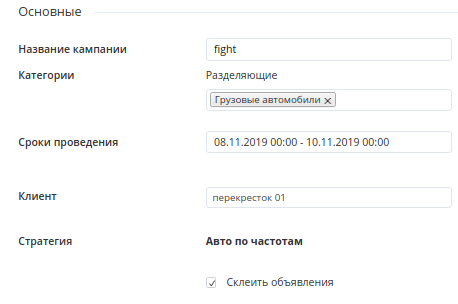
Кроме основных настроек у кампаний Авто по частотам есть настройки:
-
Таргетинг экранов и фреймов: на каких экранах будет показана кампания (подробнее см. ниже).
-
Количество повторов: как часто объявления кампании будут показана на экранах (подробнее см. ниже).
Если вы часто используете одни и те же настройки кампаний Авто по частотам, вы можете установить шаблон этих настроек в Настройках шаблона кампании<.
Таргетинг экранов и фреймов
Есть два способа выбрать, на какие экраны вы хотите старгетировать кампанию: выбирая каждый экран вручную по отдельности или выбирая много экранов автоматически с помощью критериев.
При таргетировании кампании на экраны вручную выберите По экранам. Затем просто выберите нужные экраны или группы экранов галочками.
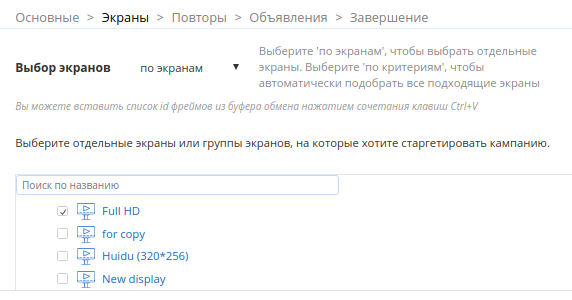
Пропустите шаг добавления критериев фреймов.
При таргетировании кампании на экраны автоматически по критериям выберите По критериям. Откроется диалог подбора экранов по критериям.Затем:
-
Добавьте критерии экранов в соответствующую секцию (подробнее см. ниже).
-
Нажмите Далее.
-
Добавьте критерии фреймов в соответствующую секцию (подробнее см. ниже).
-
Нажмите Далее.
Подходящие по критерям экраны будут выбраны.
Как работает таргетинг по критериям
Выбор экранов по критериям создан для того, чтобы быстро выбрать множество подходящих экранов или фреймов, у которых есть определенные Критерии.
Страница выбора экранов по критериям состоит из 3 колонок.
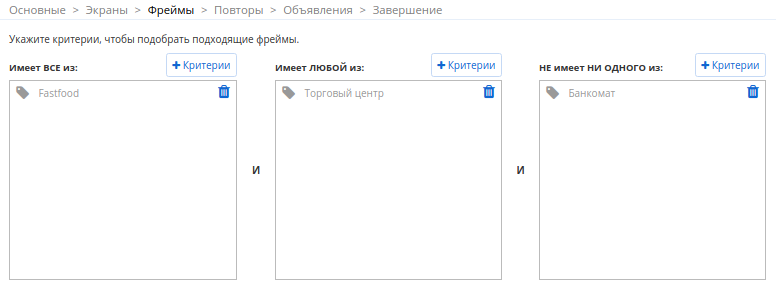
Выбор возвращает экраны, которые:
-
одновременно имеют все критерии из первой колонки;
-
и любой критерий из второй колонки;
-
и не имеют критерии из третьей колонки.
Чтобы выбрать критерии:
-
Нажмите на иконку Плюс рядом с соответствующей колонкой.
-
Выберите галочками критерии из списка.
-
Нажмите Добавить, чтобы перейти к следующей настройке.
Частота повторов
Можно указать, сколько раз в минуту нужно показывать объявления из этой кампании на выбранных экранах или фреймах. Это называется частота повторов.
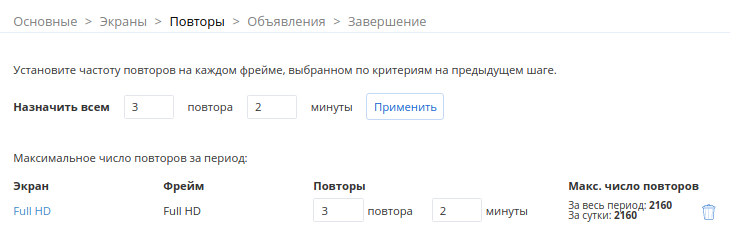
Укажите частоту повторов, задав число повторов в минуту или несколько минут. Можно быстро задать введенную частоту всем экранам, если Применить назначенную всем частоту. Можно установить различную частоту на разных экранах, изменив частоту повторов у соответствующего экрана в списке.
Создание кампании со стратегией Авто по триггерам
В эту кампанию загружаются объявления, предназначенные для показа по триггерам. Такие кампании не привязаны к определенным экранам, но могут быть ограничены по времени и дням в рамках срока проведения кампании.
Чтобы создать кампанию по триггерам:
-
Перейдите на страницу Реклама.
-
Нажмите на кнопку Создать кампанию.
-
В выпадающем списке выберите стратегию Авто по триггерам.
-
Укажите название кампании и сроки ее проведения.
При выборе даты окончания периода в календаре, выбранную дату окончания можно либо включить в период, либо исключить из него.Выбрать режим указания даты окончания можно на странице: Настройки / Настройки организации / Настройки времени.</td> -
Создайте объявления или сохраните кампанию в черновик, чтобы добавить объявления позже.
После создания объявления получить название триггера, по которому можно вызвать показ этого объявления, появится на странице этого объявления в разделе настроек Основные.
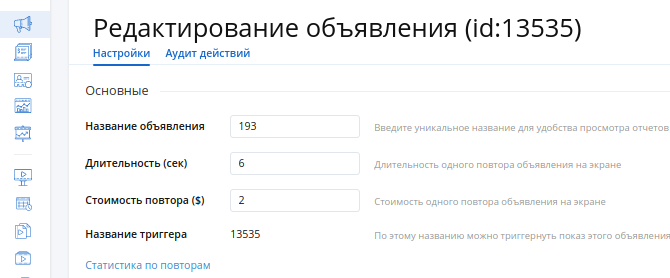
Генерировать медиаплан не нужно, т.к. триггерные кампании не попадают в медиаплан.
Триггерные события отправляются сторонними средствами через API.
Основа моделирования: из чего считается план
Генерация медиаплана и построение циклограммы — это один и тот же расчёт. Медиаплан — то, что реально получают экраны; циклограмма — тот же расчёт, выполненный для одного экрана и одного выбранного будущего момента, чтобы посмотреть на результат до выхода в эфир. Циклограммы строятся на вкладке Прогнозы экрана, и читать их безопасно только понимая, что в них заложено.
Какие кампании попадают в расчёт
Для выбранного экрана и выбранного момента планировщик берёт:
-
кампании Авто по частотам, нацеленные на этот экран, срок проведения которых накрывает этот момент, — кампания должна уже начаться и ещё не закончиться в моделируемую секунду;
-
их объявления — при условии, что само объявление активно и его собственная дата окончания не прошла;
-
расписание экрана и входящие в него плейлисты: из них берутся фиксированные слоты;
-
заглушки организации, которыми добивается всё, что не заняли кампании;
-
программатик-кампании, нацеленные на экран, — но только если у организации подключена рекомендательная система, см. Программатик-реклама.
И не берёт:
-
кампании-черновики — для расчёта черновик невидим ровно так же, как невидим для экранов;
-
остановленные, завершённые и архивные кампании;
-
кампании Авто по триггерам: их показ не планируется по времени, поэтому в циклограмму они не попадают вовсе;
-
кампании, не нацеленные на этот экран, как бы активны они ни были на других;
-
ролики, разрешение которых не подходит этому экрану: для простого экрана это разрешение фрейма, для композитного — раскладка композиции. Молча они не отбрасываются, а попадают в список Не подходящие по размеру ролики.
Какие допущения в него заложены
Выбранный момент читается по собственным часам экрана. Указав 09:00, вы получаете 09:00 там, где стоит экран, в каком бы часовом поясе ни находились вы сами, — коллега из другого города, построив циклограмму для того же экрана и того же времени на часах, получит тот же ответ.
Момент должен быть в будущем; по умолчанию подставляется ближайший целый час, потому что моделирование «прямо сейчас» начинается с середины блока, который уже наполовину отыгран.
Результат — это один цикл в один момент на одном экране. Это не бронь, не гарантия и не прогноз показов, а последовательность, которую планировщик собрал бы при текущих настройках. Отсюда два следствия. Кампания может быть полностью корректной и всё же не появиться в циклограмме — просто выбранный момент лежит вне её срока. И сам ответ стареет — см. Когда рассчитанное устаревает.
Что показывает результат
Кроме последовательности слотов готовая циклограмма показывает длительность блока, сколько блока ушло на заглушки, число слотов и две проблемы, с которыми стоит что-то сделать:
-
Перепроданные кампании — их суммарная частота не помещается в блок, часть выходов будет отброшена. Уменьшите частоту, сократите ролик или разведите кампании по разным экранам.
-
Не подходящие по размеру ролики — разрешение файла не совпадает с фреймом этого экрана, проиграть его здесь нельзя. Загрузите объявлению подходящий файл.
Просмотр назначенных на экран кампаний
На странице Реклама можно узнать, какие кампании используются на каких экранах. Для этого в соответствующем поле выберите экран. Отобразится список кампаний, которые показываются на этом экране.
Если указать несколько экранов, найдутся кампании на каждый экран.
См. также
-
Частота — как частота повторов влияет на генерируемый медиаплан.
-
Периоды активности — как даты, дни недели и часы формируют показ.