Экспорт статистики
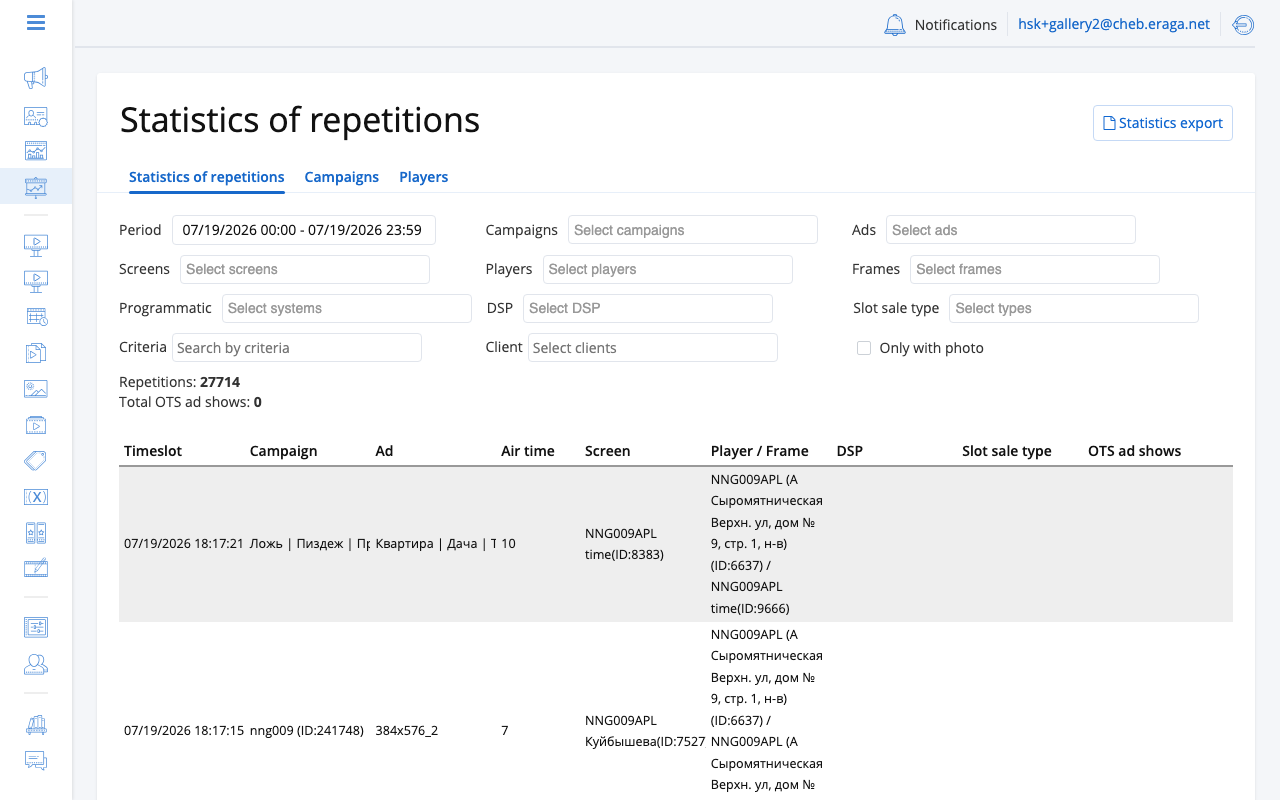
Данные о показах можно экспортировать в файлы для офлайн-анализа, отчётности или передачи клиентам. Все экспорты используют те же фильтры, что заданы на странице Статистика показов, поэтому вы всегда экспортируете ровно то, что видите.
Как работает экспорт
Экспорт выполняется в фоновом режиме, поэтому после запроса страницу можно закрыть. Когда файл готов, вы получаете его по электронной почте или в виде ссылки для скачивания.
Форматы экспорта
Показы
На странице Статистика показов нажмите кнопку экспорта и выберите формат:
| Формат | Описание |
|---|---|
CSV |
Плоский список всех показов, соответствующих вашим фильтрам, в формате значений через запятую. Совместим с любыми табличными редакторами и инструментами работы с данными. |
XLSX |
Тот же плоский список в формате Microsoft Excel с заголовками столбцов. |
По дням (XLSX) |
Сводная таблица с группировкой по дням. Каждая строка — один день; в столбцах — итоги по кампаниям или объявлениям. Удобно для ежедневных отчётов о ходе размещения. |
Экспорт MAC-адресов
Если экраны оснащены датчиками измерения аудитории, вы можете экспортировать уникальные идентификаторы устройств (Wi-Fi MAC-адреса), обнаруженные во время отфильтрованных показов:
| Формат | Описание |
|---|---|
MAC-адреса (CSV) |
Простой список уникальных MAC-адресов, замеченных за отфильтрованный период. |
MAC-адреса MD5 (CSV) |
Тот же список, где каждый адрес захеширован алгоритмом MD5. Используйте этот формат при передаче данных об аудитории третьим лицам, чтобы соблюсти требования приватности. |
MAC-адреса по фреймам (CSV) |
Уникальные MAC-адреса, сгруппированные по фреймам. Показывает, какая аудитория была обнаружена в каждой локации. |
MAC-адреса по фреймам MD5 (CSV) |
Сгруппированный по фреймам список с адресами, захешированными MD5. |
Поля в экспортируемых файлах
Экспортируемые файлы содержат следующие данные по каждому показу:
-
Дата и время
-
Название кампании
-
Название объявления
-
Длительность
-
Название экрана
-
Название фрейма
-
OTS (контакты с аудиторией)
Формат сводной таблицы по дням агрегирует эти данные в дневные итоги, а не перечисляет отдельные записи.
Публичная ссылка на статистику
Вместо экспорта файлов можно дать рекламодателю живую страницу отчёта по секретной ссылке — аккаунт CS Play не требуется.
-
Откройте кампанию и перейдите на вкладку Статистика.
-
Нажмите Создать ссылку. Кнопка сменится на Скопировать ссылку, появится уведомление Ссылка сгенерирована.
-
Нажмите Скопировать ссылку и отправьте URL клиенту.
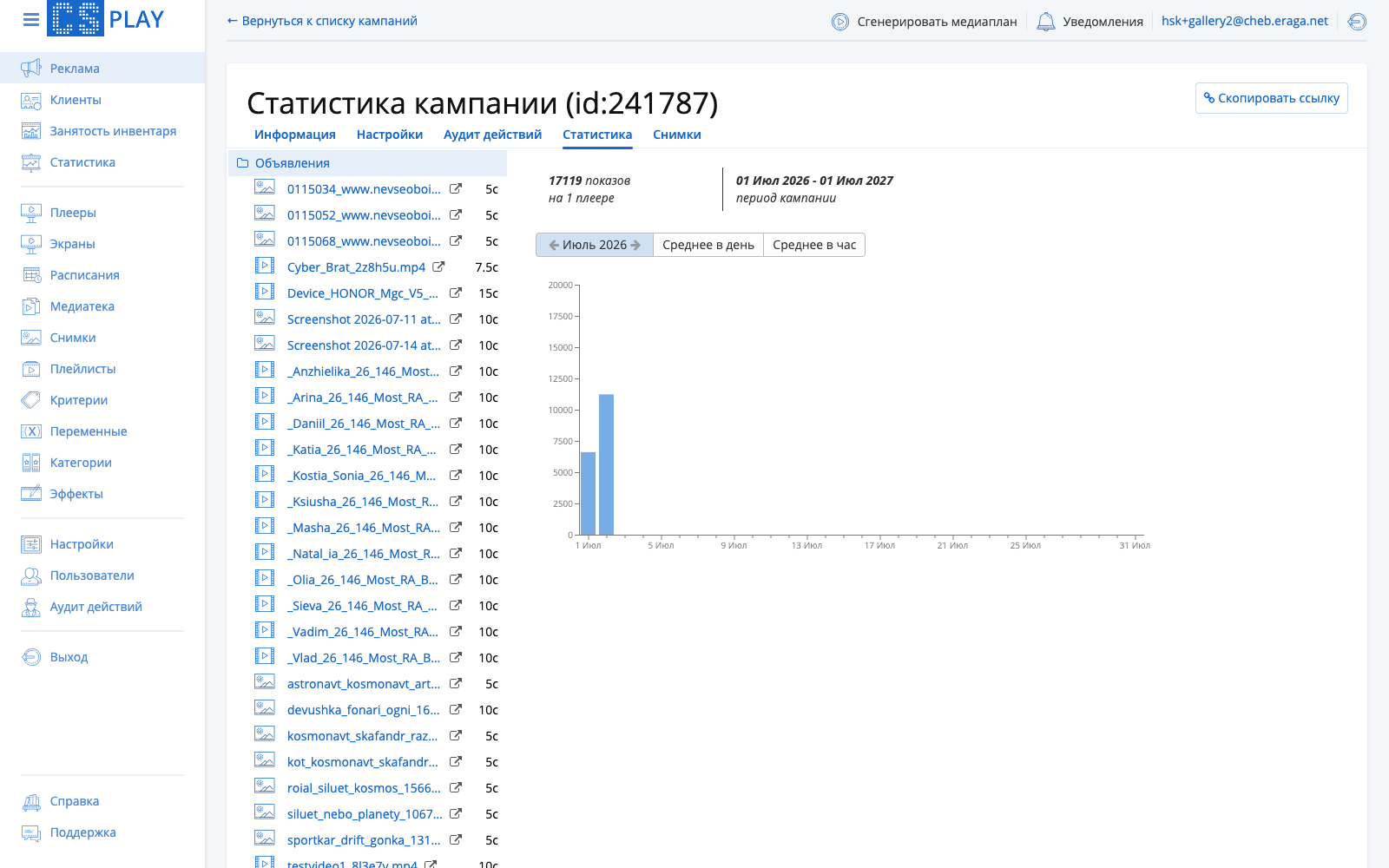
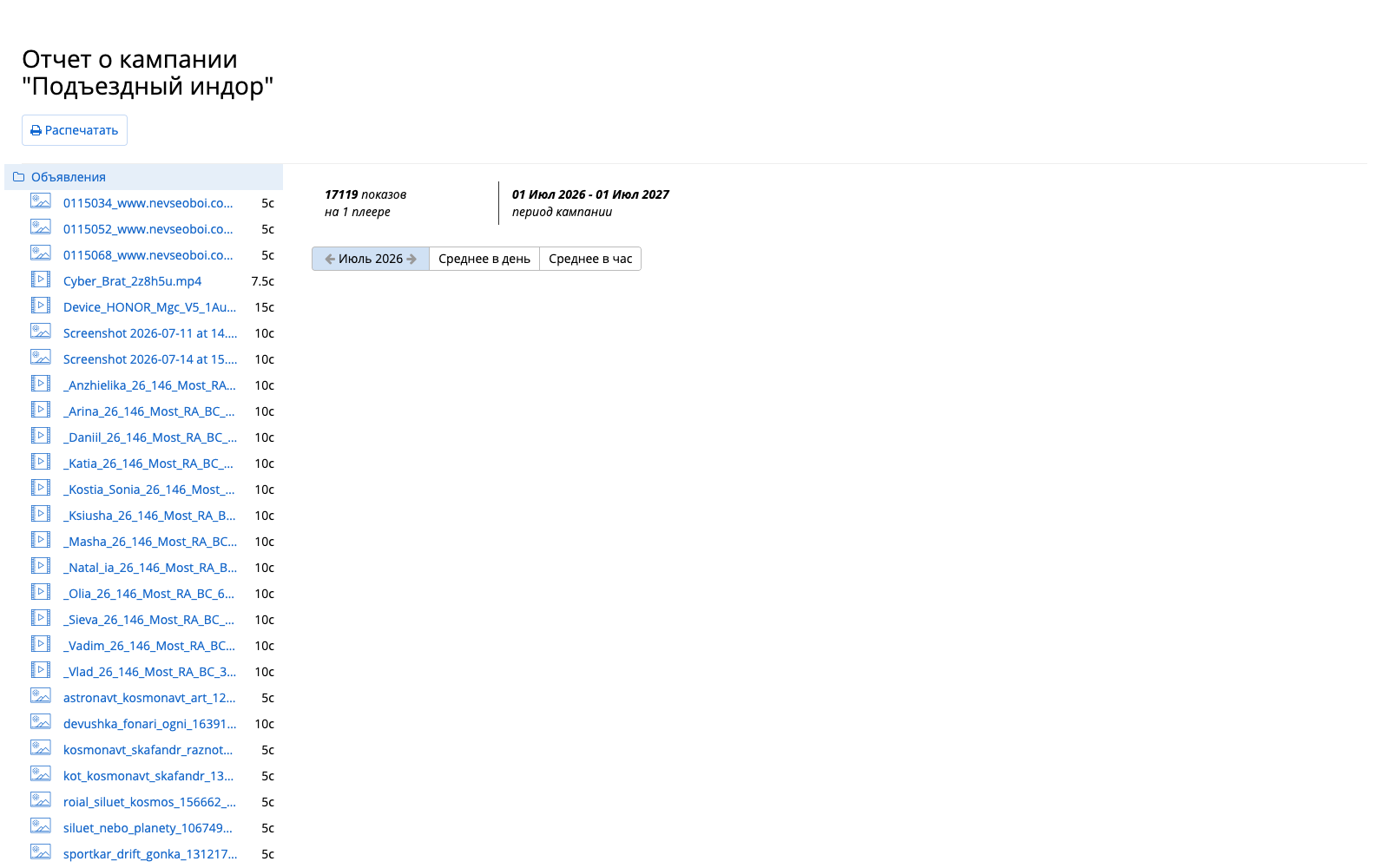
Ссылка открывает публичную страницу. Любой, у кого есть ссылка, видит отчёт по кампании:
-
общее число показов и количество плееров,
-
период кампании,
-
график по дням с навигацией по месяцам и видами Среднее в день / Среднее в час,
-
список объявлений с длительностями,
-
кнопку Печать для бумажной копии.
|
Страница доступна только для чтения и показывает исключительно статистику воспроизведения — без бюджетов, цен и данных аккаунта. |
Советы
-
Настройте фильтры на странице «Статистика показов» до нажатия кнопки экспорта. Экспорт использует те фильтры, которые активны в данный момент.
-
Для больших периодов или большого числа кампаний формирование экспорта может занять несколько минут.
-
Если экспорт не пришёл, проверьте папку «Спам» и убедитесь, что в настройках профиля указан правильный адрес электронной почты.
| Доступный период экспорта ограничен той же зависящей от лицензии глубиной хранения данных, что и страница «Статистика показов». |