Расписания
Расписания позволяют планировать показы на недели и месяцы вперед. При редактировании и сохранении расписания плеер автоматически получает внесенные изменения.
Одно расписание можно назначить на один или более экранов.Но один экран может одновременно иметь только одно расписание.
Создание расписания
Чтобы создать расписание:
-
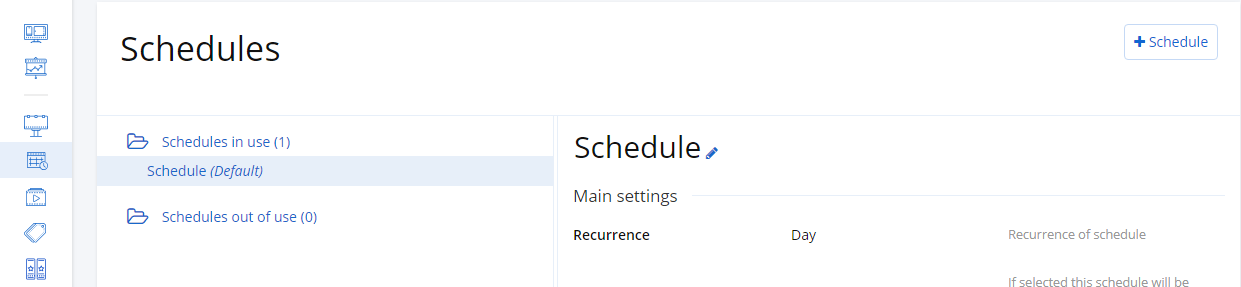
Перейдите на страницу Расписания.
-
Нажмите на кнопку Расписание.
-
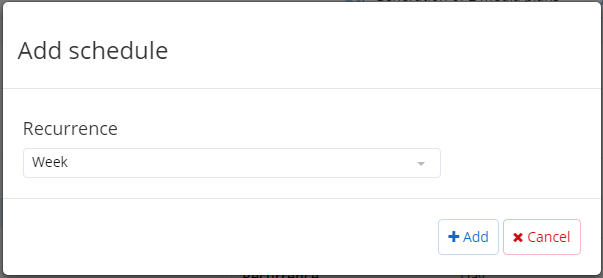
В открывшемся окне выберите цикличность расписания.
-
Нажмите Добавить.Расписание появится в списке Неиспользуемые расписания.
-
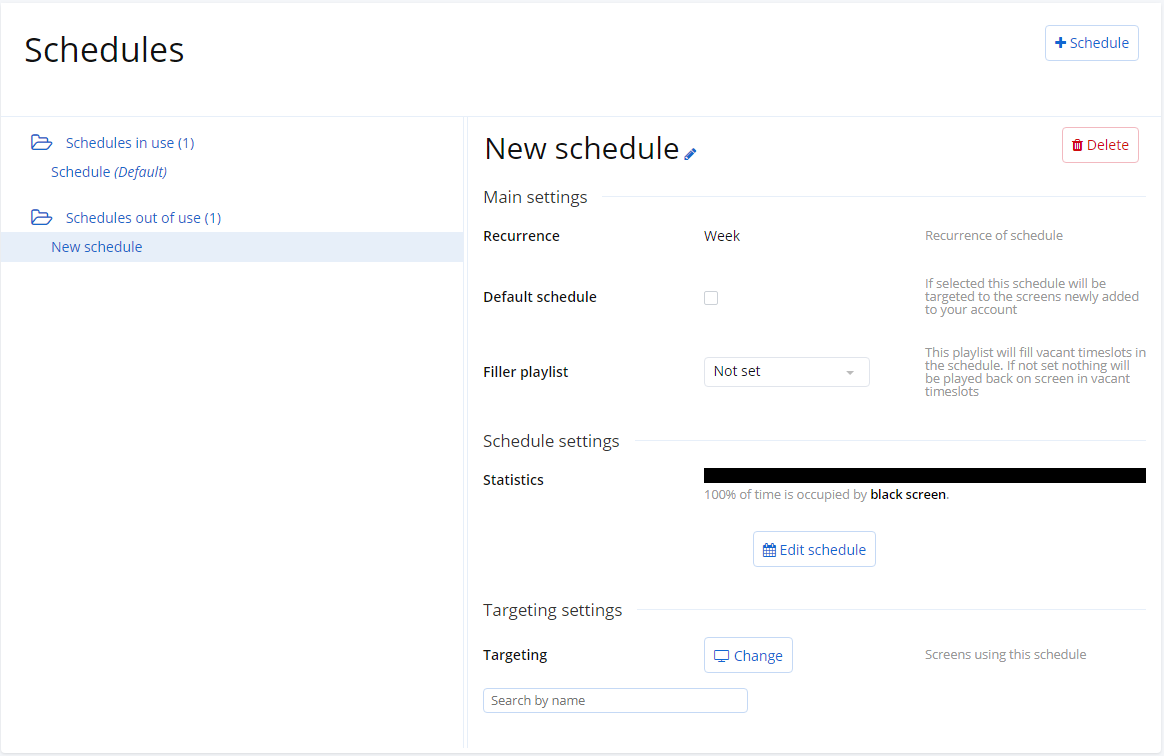
Нажмите на созданное расписание.Откроются настройки этого расписания.
-
Задайте название расписания и определите его настройки.
Основные настройки
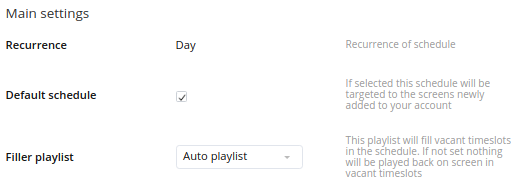
У расписания есть следующие основные настройки:
-
Цикличность.
-
Расписание по умолчанию.
-
Плейлист-заглушка.
Цикличность
Расписание может иметь следующую цикличность:
-
Без цикличности.
-
День.
-
Неделя.
Расписание без цикличности подволяет добавлять разные плейлисты на разные дни недели и время дня.
Расписание с цикличностью день позволяет зацикливать показы. Каждый день будут показываться одни и те же плейлисты.
Расписание с цикличностью неделя позволяют зацикливать показы. Каждую неделю будут показываться одни и те же плейлисты.
Цикличность расписания может задаваться только в момент создания расписания и не меняется впоследствии.
Расписание по умолчанию
Если сделать активной опцию Расписание по умолчанию, то это расписание будет применяться ко всем новым экранам, добавленным в ваш аккаунт.
Плейлист-заглушка
Настройка Плейлист-заглушка дает возможность заполнить в расписании свободное время, которое не заполнено другими плейлистами. Например, это может быть плейлист из объявлений с саморекламой. Если плейлист по умолчанию Не выбран, то в свободное время будет показан черный экран. Если выбран определенный плейлист, то в свободное время будет показываться выбранный плейлист.
Длительность рекламного блока
Длина рекламного блока в секундах. Используется для визуализации занятости инвентаря и как база для квот групп экранов.
Стандартная длительность слота
Типичная длительность объявления в секундах; учитывается при прогнозе показов.
Квоты групп экранов
Квота задаёт, сколько секунд рекламного блока могут забронировать пользователи группы экранов — например, когда одни и те же экраны делят два сейлз-хауса и каждый работает из своей группы. Квота ограничивает группу, но не резервирует за ней эфир. Без квот эфир достаётся тому, кто успел разместиться первым.
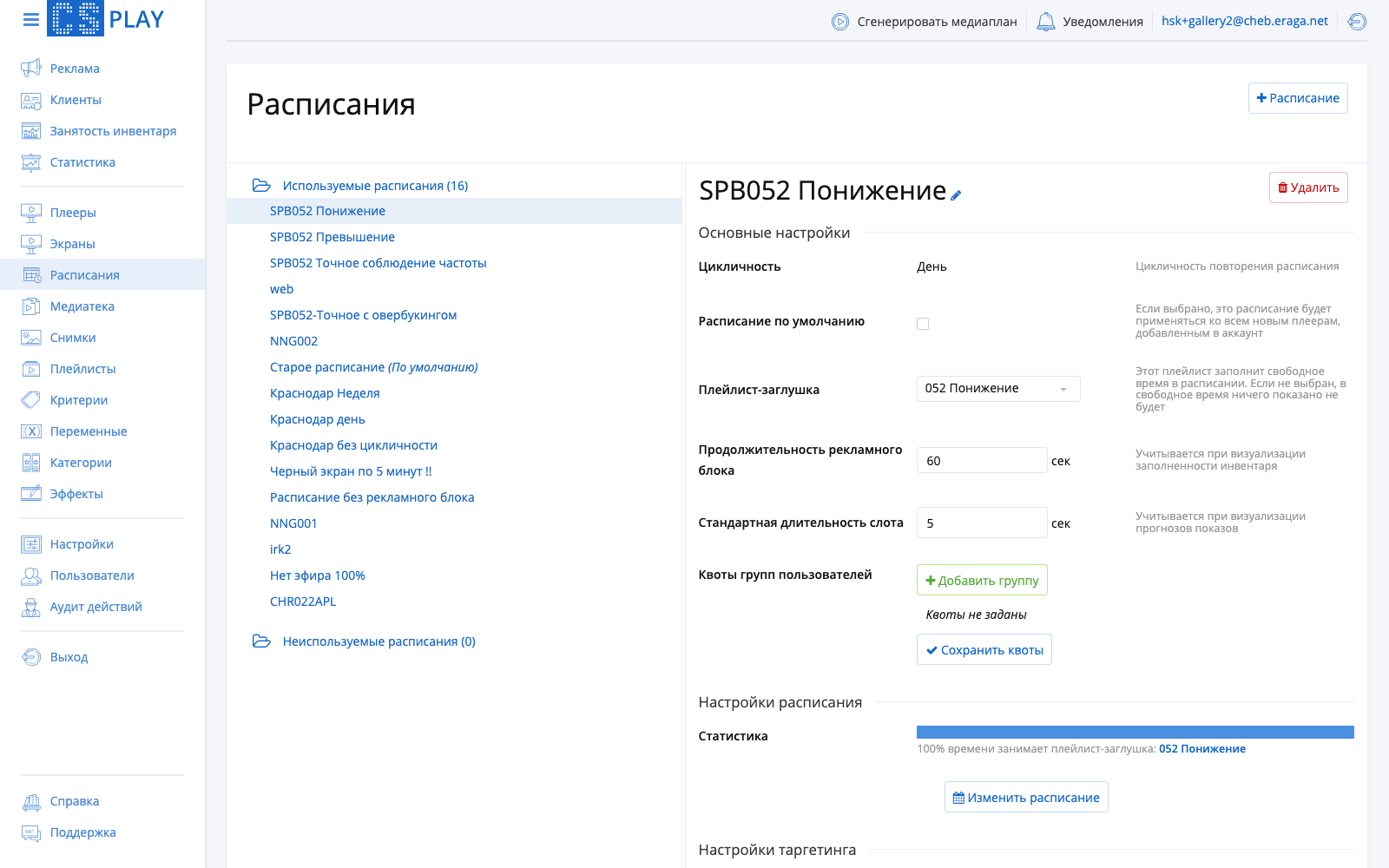
Чтобы добавить квоту:
-
В блоке Квоты групп пользователей нажмите Добавить группу.
-
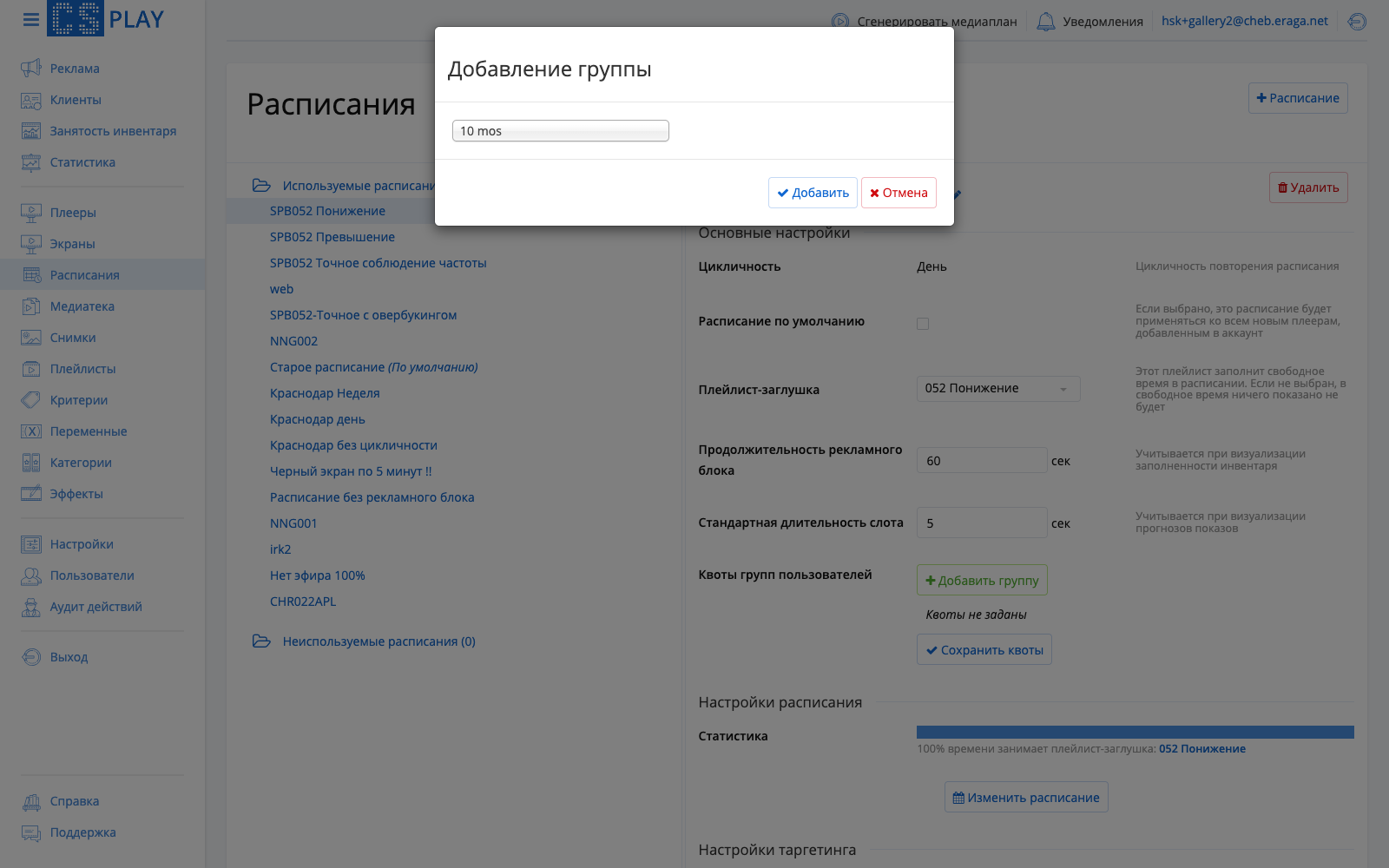
В диалоге Добавление группы выберите группу экранов и нажмите Добавить.
-
Укажите значение квоты и нажмите Сохранить квоты.
Правила квот:
-
Квота задаётся в секундах внутри рекламного блока.
-
Квота должна быть не короче одного стандартного слота и не длиннее рекламного блока, а все квоты расписания вместе должны помещаться в рекламный блок.
-
Квота должна быть кратна стандартной длительности слота.
-
Квота принадлежит группе экранов и действует на пользователей, ограниченных этой группой. Пользователей, не входящих ни в одну группу, квота не ограничивает никогда.
-
Квота — это лимит, а не резерв. Для пользователей группы загрузка рекламного блока считается от квоты, а не от всего блока, и если квота задана у их собственной группы, предупреждение об овербукинге при активации нельзя обойти. За группой ничего не закрепляется: пользователи вне её по-прежнему могут забронировать весь блок.
-
Группа без собственной квоты наследует квоту ближайшей родительской группы, у которой квота есть.
| Конфигурация | Поведение |
|---|---|
Квоты не заданы |
Кто успел — того и эфир: любая группа может занять любую долю блока. |
Группа А = 30 с |
Для пользователей Группы А загрузка считается от 30 секунд, то есть от половины блока. За Группой А ничего не резервируется: все остальные пользователи не ограничены и могут занять любую долю блока. |
Группа А = 30 с, Группа Б = 30 с |
Пользователи каждой группы считаются от своих 30 секунд. Пользователи вне групп не ограничены и по-прежнему могут заполнить весь блок — ни одной группе её 30 секунд не гарантированы. |
Настройки расписания
Расписание состоит из блоков.Блок состоит из одного плейлиста, который зациклен в блоке. В расписание можно добавить один или более блоков с различными плейлистами.
Чтобы добавить контент в расписание, выберите расписание в списке и нажмите Изменить расписание в секции Настройки расписания. Откроется страница с календарем.
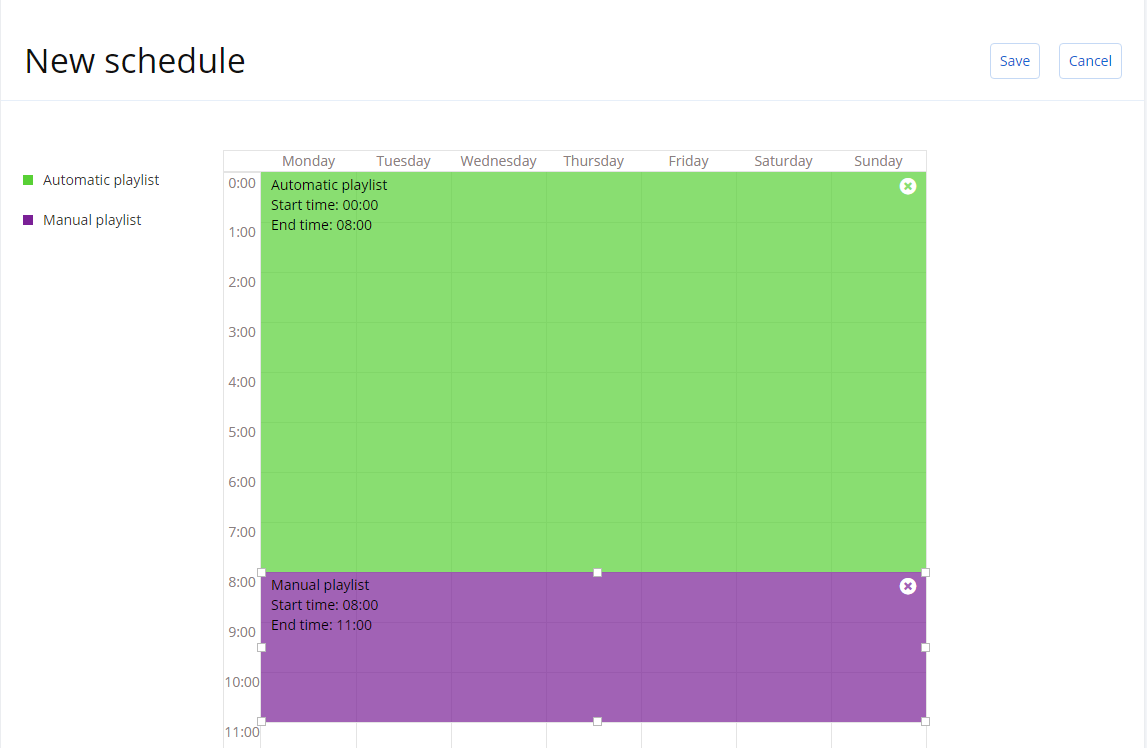
Затем:
-
Добавьте плейлист в расписание, перетащив плейлист из списка плейлистов в календарь.
-
Установите длительность проигрывания блока с этим плейлистом, растягивая края блока.Можно изменять временные характеристики блока с точностью до 30 минут.
-
При необходимости добавьте другие плейлисты, повторяя предыдущие шаги.
-
Нажмите Сохранить, чтобы завершить установку настроек показа плейлистов в расписании.
Настройки таргетинга
Здесь отображается список экранов вместе с группами, куда старгетировано (назначено) это расписание. При выборе строки экрана в правой части строки появляется кнопка Подробнее, при нажатии на которую можно посмотреть подробности выбранного экрана.
В режиме просмотре можно лишь просматривать экраны, использующие это расписание. В режиме редактирования можно изменить экраны, использующие это расписание.
Чтобы изменить таргетинг экрангов:
-
В разделе Настройки таргетинга этого расписания нажмите Изменить.
-
Выбрать экраны или фреймы, отметив их галочками.
-
Нажмите Сохранить.
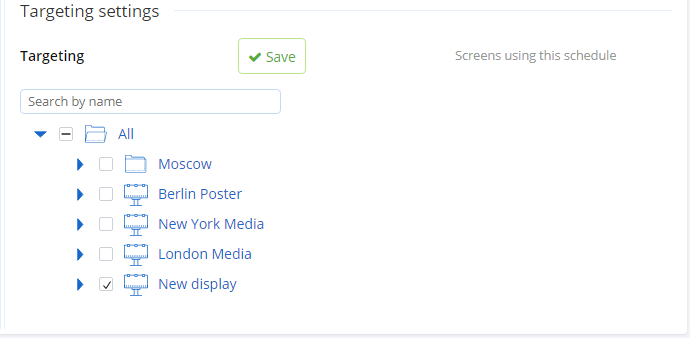
Выбранные экраны и фреймы автоматически начнут проигрывать это расписание.
Удаление расписания
Если вы хотите удалить расписание, перейдите на страницу Расписания, выберите расписание в списке и нажмите Удалить.
| Используемые расписания удалить нельзя.Если вы хотите удалить используемое расписание, сначала необходимо назначить другие расписания на экраны, которые его используют. |