Яркость и визуальные эффекты
Эта страница описывает два аспекта вывода плеера: яркость (насколько ярко светится панель, включая расписания по времени суток и аппаратные LED-контроллеры) и визуальные эффекты (как контент переходит от одного объявления к другому и как медиафайлы масштабируются внутри фрейма).
Яркость
Яркость настраивается в разделе Настройки яркости политики настроек плееров и применяется ко всем плеерам, которым назначена эта политика. О создании и назначении политик см. Политики настроек.
| Параметр | Описание |
|---|---|
Яркость по умолчанию |
Уровень яркости в процентах (0–100), используемый, когда не активна ни одна запись расписания. По умолчанию: 100. |
Интервал обновления |
Как часто плеер повторно применяет значение яркости, в секундах. По умолчанию: 60. |
Режим яркости |
software — плеер программно затемняет отрисованное изображение. NovaStar — яркость управляется через LED-контроллер NovaStar (см. ниже). |
Расписание яркости
Список Настройки времени задаёт уровни яркости по времени суток. Каждая запись состоит из времени (часы, минуты, секунды) и уровня яркости в процентах. В указанное время плеер переключается на уровень из записи и удерживает его до следующей записи.
Нажмите Добавить, чтобы добавить запись, или Удалить все, чтобы очистить список.
Генератор «Рассвет/Закат»
Вместо ручного ввода шагов расписания можно сгенерировать плавную кривую «день/ночь». Нажмите Рассвет/Закат и задайте:
-
Начало рассвета и Продолжительность рассвета (в минутах) (1–360) — когда и как долго яркость нарастает.
-
Дневная яркость (0–100%) — уровень после завершения рассвета.
-
Начало заката, Продолжительность заката и Ночная яркость — вечернее снижение яркости.
-
Изменение яркости за шаг (1–100%) — шаг между генерируемыми записями.
Включите Заменить текущие настройки, чтобы перезаписать существующее расписание, затем нажмите Сгенерировать.
| Программное затемнение может искажать цветопередачу на LED-экранах — это особенность работы светодиодов. Для LED-инсталляций предпочтительнее аппаратный контроллер. |
Аппаратное управление NovaStar
В режиме яркости NovaStar плеер управляет яркостью светодиодного экрана через контроллер NovaStar, подключённый к устройству плеера по последовательному порту. Выберите значение Модель устройства и введите имя последовательного порта в поле Порт; скорость передачи устанавливается автоматически для выбранной модели.
Поддерживаемые модели контроллеров:
-
NovaStar MSD300
-
NovaStar MCTRL300
-
NovaStar MCTRL500
-
NovaStar MSD600
-
NovaStar MCTRL600
-
NovaStar MCTRL660
Визуальные эффекты
Визуальные эффекты определяют, как контент переходит от одного объявления к другому и как медиафайлы масштабируются внутри фрейма. Эффекты настраиваются в веб-интерфейсе и применяются к фреймам плееров по расписанию.
Для управления расписаниями эффектов перейдите в раздел Эффекты в левом меню.
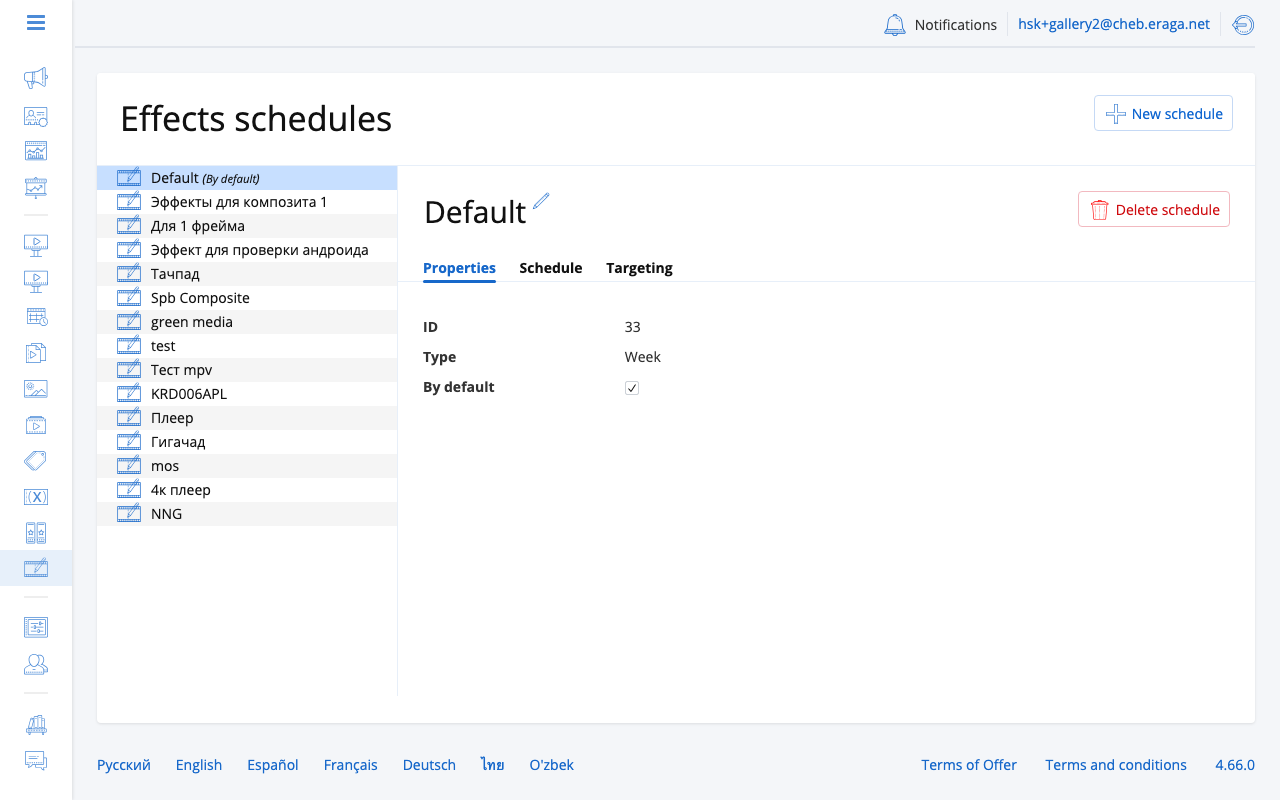
Расписания эффектов
Расписание эффектов — это именованный набор привязанных ко времени правил, который управляет переходами и масштабированием для целевых фреймов. У каждой организации есть хотя бы одно расписание; одно из расписаний всегда отмечено как расписание по умолчанию. Расписание по умолчанию применяется к фреймам, которые явно не назначены другому расписанию.
Чтобы создать новое расписание эффектов:
-
Нажмите Новое расписание эффектов.
-
Введите название и нажмите Сохранить.
-
Откройте расписание для редактирования, добавьте блоки времени и настройте переходы.
Настройка переходов
Расписание эффектов разбито на недельную сетку (7 дней × 24 часа с привязкой к интервалам по 15 минут). Каждый блок сетки задаёт настройки перехода и масштабирования, действующие в этом временном окне.
Чтобы добавить блок:
-
Нажмите на пустую ячейку недельной сетки.
-
Настройте переход и заполнение (см. ниже).
-
Нажмите Сохранить.
Размер блока можно изменять, перетаскивая его верхний или нижний край.
Типы переходов
| Тип | Описание |
|---|---|
None |
Без перехода — контент сменяется мгновенно. |
Fade |
Контент плавно гаснет, затем плавно появляется. |
Crossfade |
Уходящий и появляющийся контент растворяются одновременно. |
Cross slide |
Контент въезжает с одной стороны, пока предыдущий контент уезжает. |
Длительность переходов
-
Animate in — длительность анимации появления в миллисекундах.
-
Animate out — длительность анимации исчезновения в миллисекундах.
| Время перехода не добавляется к длительности слота объявления. |
Плавность анимации (тип кривой)
Тип кривой управляет профилем ускорения анимации.
Типичные значения: linear, ease, ease_in, ease_out, ease_in_out, bounce, elastic, back.
Направление
Применяется к типу Cross slide.
| Значение | Описание |
|---|---|
Left |
Контент движется справа налево. |
Right |
Контент движется слева направо. |
Top |
Контент движется снизу вверх. |
Bottom |
Контент движется сверху вниз. |
Масштабирование контента (заполнение)
Определяет, как медиафайл масштабируется в области фрейма.
| Тип масштабирования | Описание |
|---|---|
Fit |
Масштабирование с вписыванием во фрейм и сохранением пропорций. Возможны пустые поля по краям. |
Crop |
Масштабирование с заполнением всего фрейма и обрезкой лишнего. Без пустых полей. |
Stretch |
Растяжение точно до размеров фрейма. Пропорции не сохраняются. |
Original |
Показ в исходных пиксельных размерах медиафайла. |
Выравнивание определяет, где контент закрепляется внутри фрейма: center, start или end.
Назначение фреймов
По умолчанию новое расписание действует как расписание по умолчанию для всей организации. Чтобы назначить расписание конкретным фреймам:
-
Откройте расписание эффектов.
-
Перейдите на вкладку Таргетинг.
-
Выберите фреймы плееров, которые должны использовать это расписание.
-
Нажмите Сохранить.
Фрейм может быть назначен только одному расписанию эффектов. Если фрейм не назначен ни одному расписанию, используется расписание по умолчанию.