Фреймы
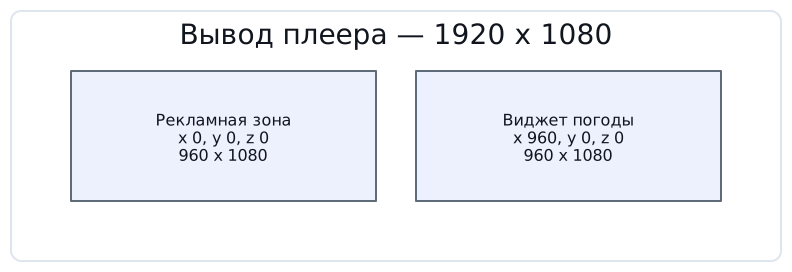
Фрейм — это прямоугольная зона контента внутри области вывода плеера. Каждый фрейм играет собственный контент, поэтому один физический экран может одновременно вести рекламную зону, виджет погоды и новостную бегущую строку.
Из фреймов же строятся экраны: простой экран — это один фрейм, а видеостена объединяет несколько.
Фрейм — это прямоугольник в области вывода
Фрейм задаётся координатами левого верхнего угла и размерами в пикселях, в системе координат собственного разрешения плеера.
| Свойство | Единица | Описание |
|---|---|---|
X |
Пиксели |
Смещение левого края фрейма от левого края области вывода. |
Y |
Пиксели |
Смещение верхнего края фрейма от верхнего края области вывода. |
Z |
Индекс |
Порядок слоёв для перекрывающихся фреймов. Фрейм с бо́льшим Z рисуется поверх фрейма с меньшим. |
Ширина |
Пиксели |
Горизонтальный размер фрейма. Не меньше 1. |
Высота |
Пиксели |
Вертикальный размер фрейма. Не меньше 1. |
Фреймы не обязаны аккуратно замощать область вывода. Между ними могут оставаться промежутки, и они могут перекрываться — для этого и нужен Z. Новые фреймы получают Z 0, поэтому тому, что должен быть сверху, задайте значение больше.
| У плеера всегда остаётся хотя бы один фрейм. При создании плеера CS Play добавляет фрейм во весь вывод с независимым воспроизведением. |
Добавление фрейма
-
Перейдите в раздел Плееры, откройте плеер и переключитесь на вкладку Фреймы.
-
Нажмите Добавить фрейм и введите название.
-
Задайте геометрию — либо в полях X, Y, Z, Ширина и Высота, либо перетаскивая маркеры фрейма в схеме над ними.
-
Нажмите Сохранить фрейм.
| Значения применяются, как только вы уходите из поля, — перейдите в следующее или щёлкните мимо, прежде чем смотреть на схему. |
Схема связана с полями в обе стороны: изменение размера фрейма в ней записывает числа обратно в форму.
Тип воспроизведения
Тип воспроизведения определяет, по чьим часам идёт фрейм.
- Независимый
-
Фрейм сам задаёт тайминг воспроизведения. Все фреймы простых экранов независимы.
- Зависимый
-
Фрейм следует за другим, указанным в поле Основной фрейм, поэтому оба меняют контент одновременно. Так держится совмещение видеостены.
У зависимого фрейма появляется флажок Независимое вещание, когда нет синхронизации, по умолчанию снятый. Оставьте его снятым — и фрейм будет ждать основной, а не расходиться с ним; установите — и фрейм продолжит играть сам, когда сигнал тайминга потерян.
У независимого фрейма вместо этого появляется настройка Эффекты, выбирающая расписание визуальных эффектов — как медиафайл вписывается во фрейм и как один сменяет другой. Это оформление, а не тайминг: моментом смены контента оно не управляет.
Размер медиафайла и фрейм
Медиафайл не обязан точно совпадать с фреймом. Как разрешить несовпадение, решает расписание эффектов: файл можно вписать во фрейм, обрезать по его границам, растянуть или оставить в исходном размере, выровняв по углу, краю или центру. По умолчанию он вписывается и центрируется.
| Готовить медиафайлы в собственном разрешении фрейма всё же лучше всего — тогда при воспроизведении ничего не масштабируется. |
Копирование структуры между плеерами
Готовую структуру фреймов можно скопировать с другого плеера.
-
На вкладке Фреймы нажмите Скопировать структуру.
-
Выберите плеер-источник.
-
Нажмите Скопировать.
| Копирование заменяет фреймы плеера-приёмника. Прежняя структура не объединяется с новой и не сохраняется. |
Разрешения обоих плееров должны совпадать. Если нет, CS Play сообщит, что размеры плееров не совпадают, и ничего не скопирует — геометрия фреймов между разрешениями не пересчитывается.
Присвоение критериев фреймам
Критерии — это метки таргетинга, и назначать их можно отдельному фрейму, а не плееру целиком.
-
На вкладке Фреймы выберите фрейм.
-
Нажмите Добавить критерии и выберите нужные.
-
Нажмите Добавить, затем Сохранить фрейм.
О создании критериев и их использовании в кампаниях — см. Критерии таргетинга.
Удаление фрейма
Выберите фрейм на вкладке Фреймы и нажмите Удалить фрейм.
Пока фрейм занят делом, удаление отклоняется. CS Play проверяет по порядку, не является ли он:
-
последним фреймом плеера — плеер не может остаться без фреймов;
-
основным для других фреймов, синхронизированных с ним;
-
частью активного композитного экрана;
-
целью рекламных кампаний — отказ перечисляет их, так что видно, что менять.
Снимите то, что мешает, и удалите фрейм заново.