CS Player на Smart TV (Tizen / webOS)
На панелях Samsung Tizen SSSP и LG webOS Signage CS Player работает как веб-приложение непосредственно на телевизоре — внешнее управляющее устройство не требуется.
Поскольку плеер является веб-приложением, его возможности отличаются от плееров для PC и Android: перед планированием контента для Smart TV экранов сверьтесь со сравнением платформ. Объявления типов Website и Interactive имеют ограниченную поддержку (см. ниже), рекомендуется один фрейм на экран.
Установка
Плеер для Smart TV распространяется из публичного репозитория пакетов CS Play как signage-приложение для соответствующей платформы. После установки и запуска приложения подключите плеер к аккаунту по PIN так же, как на других платформах: см. подключение плеера к учётной записи.
Samsung Tizen SSSP
На панелях Tizen SSSP плеер устанавливается через встроенный URL Launcher («Запуск URL-адреса»): панель скачивает приложение из репозитория CS Play по URL и обновляет его с того же адреса.
URL приложения:
https://packages.cityscreen.cloud/repository/web-player/tizen/1.1.0| Со временем могут публиковаться новые версии — список доступен в браузере репозитория. |
При первом включении панель показывает мастер настройки (экраны могут немного отличаться в зависимости от модели; ниже — Samsung QM32R-B):
-
Выберите язык системы.
-
Выберите тип установки Основная настройка.
-
Выберите ориентацию экрана.
-
В пункте Автовыключение выберите Выключено.
-
Подключите панель к сети (Wi-Fi или Ethernet).
-
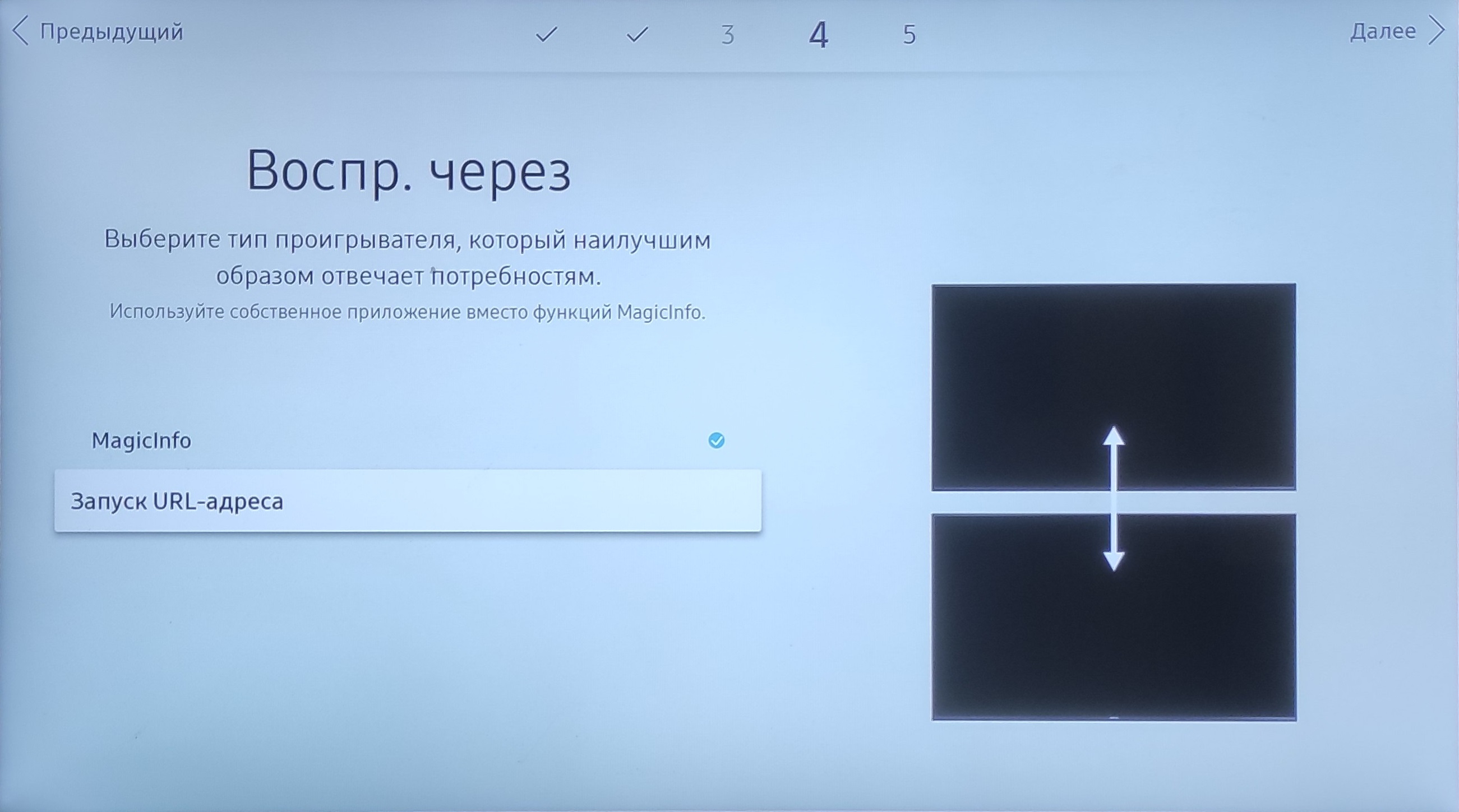
В качестве способа воспроизведения выберите Запуск URL-адреса и введите URL приложения.
-
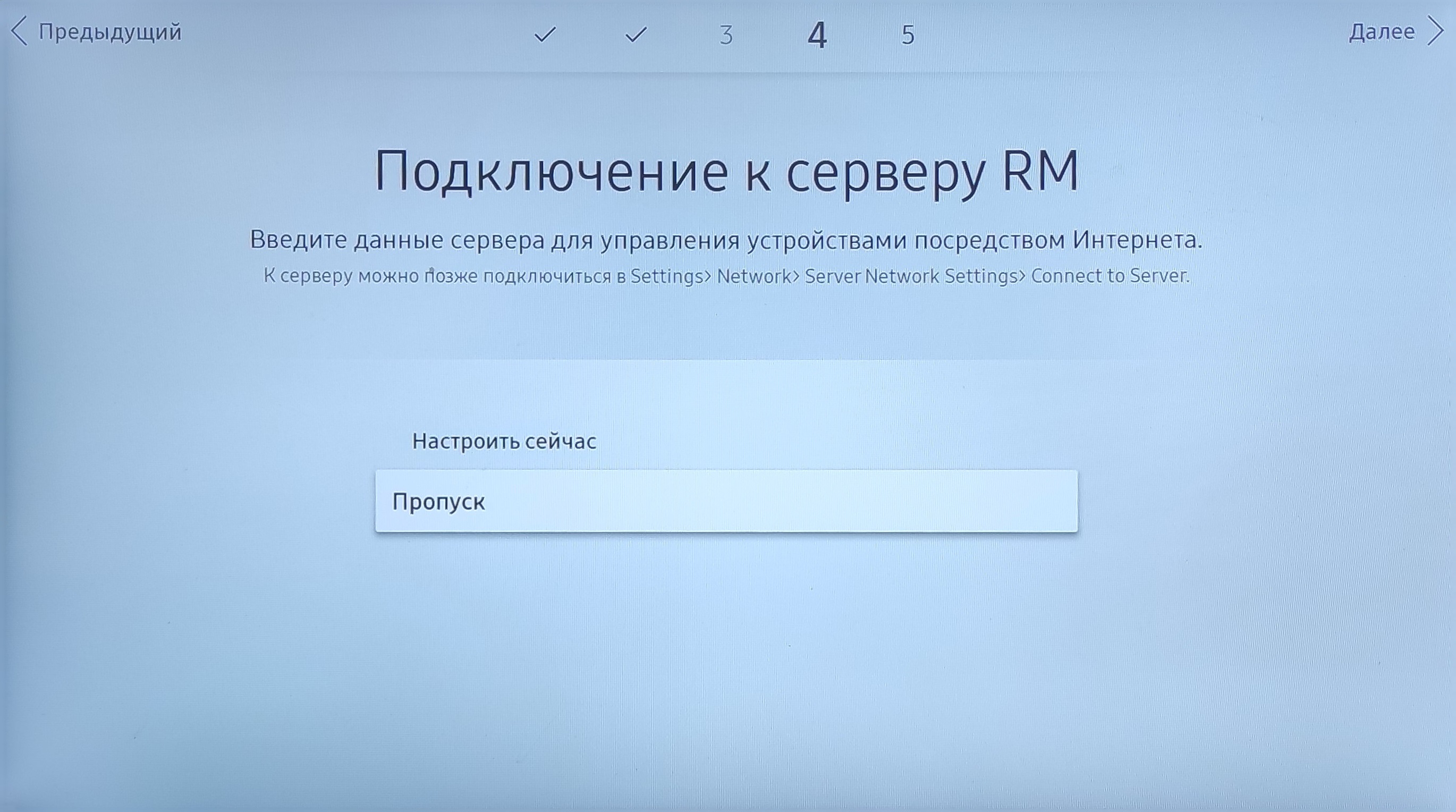
Пропустите шаг Подключение к серверу RM.
-
Установите актуальные дату и время.
Если панель была настроена ранее:
-
Нажмите Menu на пульте ДУ, откройте пункт Система и в пункте Воспр. через выберите Запуск URL-адреса.
-
Нажмите Home, выберите Изменение URL-адреса → Установить веб-приложение и введите URL приложения.
Для запуска плеера нажмите Home и выберите Запуск URL-адреса:
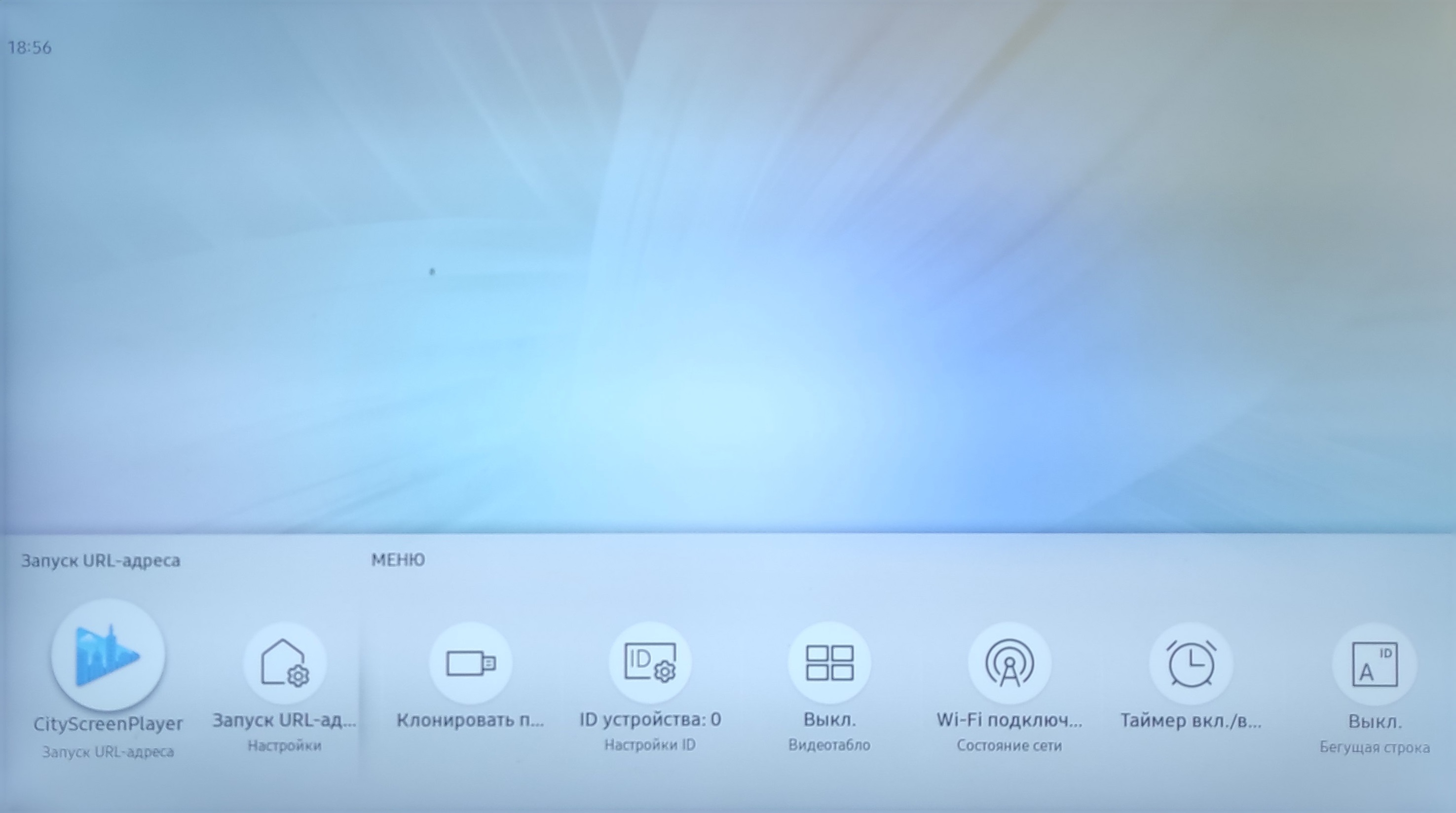
Панель скачает и установит плеер. После запуска можно переходить к подключению плеера к учётной записи.
LG webOS Signage
На панелях webOS Signage плеер устанавливается через SI Server Settings.
URL пакета приложения:
https://packages.cityscreen.cloud/repository/web-player/webos/1.1.0/player.ipk| Со временем могут публиковаться новые версии — список доступен в браузере репозитория. |
Перед установкой:
-
На webOS 2.0 отключите автоматическое выключение: удерживайте кнопку Settings, пока в правом верхнем углу экрана не появится уведомление, введите 0000 и нажмите OK, затем откройте Signage Setup и установите Auto Power Off в значение OFF.
-
Убедитесь, что на панели установлена последняя рекомендуемая прошивка, а дата и время корректны (Settings → General → Time & Date → Set Automatically).
Чтобы проверить версию прошивки:
-
webOS 3.2 и новее — нажмите Home и выберите плитку S/W Version.
-
webOS 2.0 / 3.0 — нажмите Home, откройте System Information.
-
Чтобы установить плеер:
-
На пульте ДУ быстро введите 8080 и нажмите OK. На webOS 2.0 и 3.0: удерживайте кнопку Settings, пока в правом верхнем углу не появится уведомление, затем введите 8080 и нажмите OK.
-
Откройте EZ SETTINGS → SI Server Settings.
-
В качестве адреса приложения укажите URL пакета CS Player.
Параметр AutoSet должен быть установлен в значение OFF, иначе приложение не сможет получать обновления. Критично для webOS 4.0 и новее. 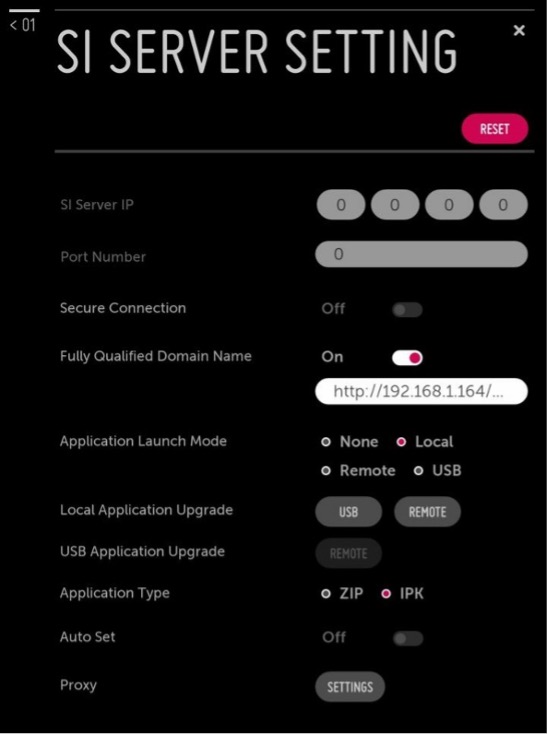
-
Выберите Local Application Upgrade → Remote и дождитесь завершения обновления приложения.
-
Перезагрузите панель.
Ограничения HTML-контента
Поскольку плеер на Tizen SSSP и webOS является веб-приложением, HTML-контент работает так:
-
Видеоэлементы внутри HTML-контента не воспроизводятся.
-
HTML-контент отображается в
<iframe>, поэтому действуют ограничения iframe. -
Страницы с заголовком X-Frame-Options тоже отображаются, но динамическая загрузка ресурсов на них может быть ограничена.
-
Поддержка CSS может быть ограничена.
Подписка на события плеера
Интерактивный HTML-контент на Smart TV получает события жизненного цикла через postMessage:
window.addEventListener('message', function (e) {
        const operation = e.data.operation;
        if (operation === "init") {//подгрузка интерактива в фоне
            initAction();
        } else if (operation === "play") {//начало показа на экране
            playAction()
        } else if (operation === "stop") {//конец показа на экране
           stopAction();
        }
    }, false);
JavaScript-мост csBackend доступен на PC и Android.
Обзор по платформам — на странице
создания интерактивных объявлений.
|
Удаленные команды
Плееры на Smart TV принимают следующие удаленные команды из аккаунта CS Play:
-
Изменение языка приложения
-
Изменение яркости
-
Изменение громкости
-
Перезапуск приложения
-
Закрытие приложения
-
Перезапуск устройства
-
Выключение устройства
Обновление приложения, работа по расписанию и управление громкостью в остальном выполняются средствами самого телевизора.