Управление файлами в медиатеке
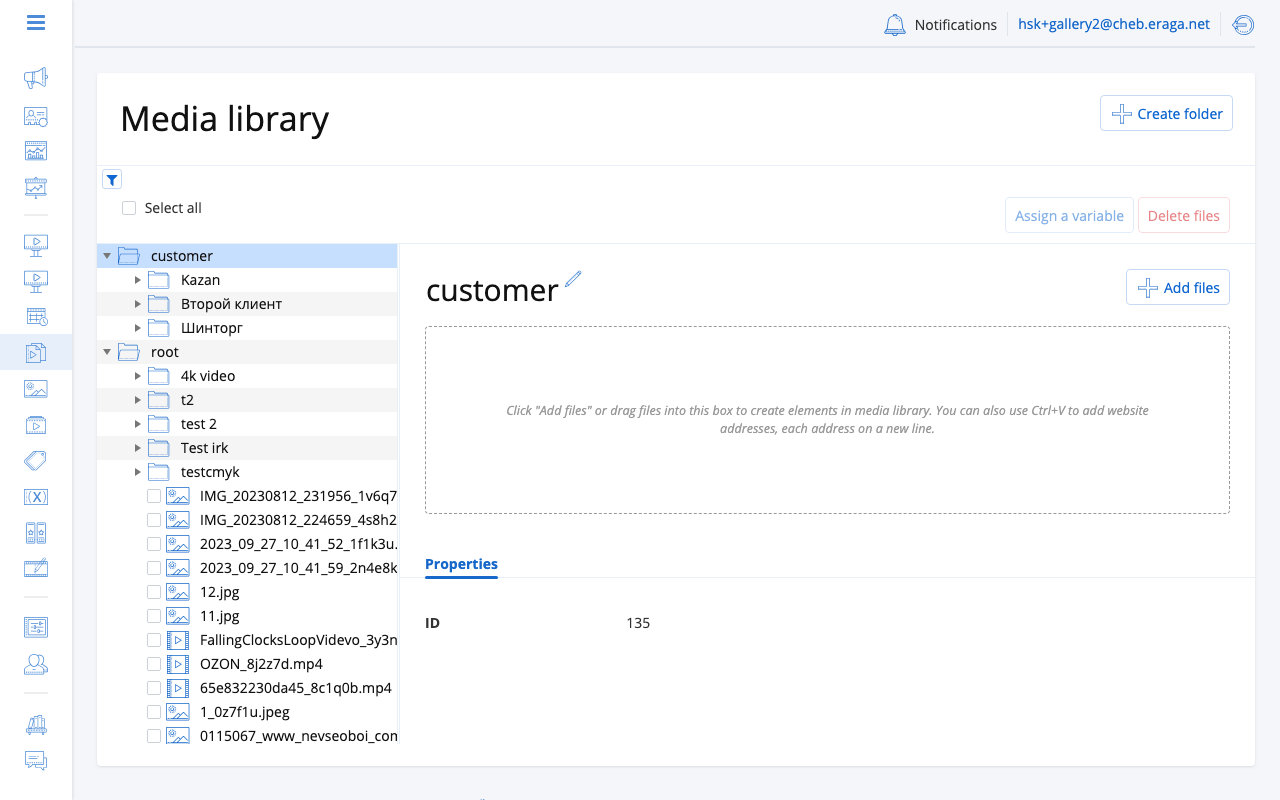
Медиатека — это центральное хранилище всего контента, который используется в ваших кампаниях и объявлениях. В ней хранятся видеофайлы, изображения, интерактивный контент, веб-страницы и потоки, организованные в структуру папок.
Структура медиатеки
Медиатека использует двухуровневую иерархию:
-
Папки — организуют контент по кампаниям, клиентам, форматам или любой удобной вам схеме.
-
Файлы — отдельные медиафайлы, хранящиеся внутри папок.
В левой панели отображается дерево папок. Нажмите на папку, чтобы увидеть её содержимое. Нажмите на файл, чтобы посмотреть его свойства в правой панели.
Загрузка контента
Добавить файлы в медиатеку можно тремя способами:
Перетаскивание
Перетащите файлы с компьютера прямо на дерево папок. Файлы загрузятся в выбранную в данный момент папку.
Выбор файлов
Нажмите кнопку загрузки на панели инструментов. Откроется стандартный диалог выбора файлов. Выберите один или несколько файлов для загрузки.
Вставка из буфера обмена
Скопируйте URL веб-страницы и вставьте его в медиатеку (Ctrl+V / Cmd+V). Будет создан элемент контента типа веб-сайт, ссылающийся на этот URL.
Ход загрузки
Во время загрузки под панелью настроек появляется индикатор, показывающий:
-
Название файла
-
Полосу прогресса загрузки
-
Статус (загружается, обрабатывается или ошибка)
Если загрузка не удалась, появляется ссылка повтора. Нажмите её, чтобы попробовать загрузить файл ещё раз.
| Для очень больших файлов система автоматически загружает их по частям. Перед началом загрузки может появиться диалог подтверждения. |
Типы контента
| Тип | Описание |
|---|---|
Видео |
Видеофайлы (MP4, MOV, AVI и др.). Могут перекодироваться. В предпросмотре — встроенный видеоплеер. |
Картинка |
Файлы изображений (PNG, JPG, GIF и др.). Хранятся как есть, без перекодирования. В предпросмотре отображается изображение. |
Интерактив |
HTML5-приложения, упакованные в ZIP-архивы. Поддерживают синхронизацию по URL для раздачи на плееры. |
Веб-сайт |
Ссылка на внешнюю веб-страницу. Создаётся вставкой URL. В предпросмотре — скриншот, отрисованный на сервере. |
Поток |
Прямые трансляции. Отображается в фильтре по типу. |
Свойства файла
Выберите файл, чтобы посмотреть его свойства в правой панели:
-
Вкладка Свойства — тип файла, разрешение (ширина × высота), длительность (для видео), размер файла, ссылка на скачивание и миниатюра предпросмотра или плеер.
-
Вкладка Использование — показывает, в каких кампаниях и объявлениях этот файл используется сейчас.
-
Вкладка Переменные — динамические переменные, прикреплённые к этому файлу (для контента, управляемого данными).
Для интерактивных файлов есть дополнительная вкладка Информация о синхронизации со списком URL раздачи, настроенных для доставки на плееры.
Фильтрация и поиск
Нажмите на иконку фильтра, чтобы открыть панель фильтров:
| Фильтр | Описание |
|---|---|
Название |
Поиск файлов по названию (частичное совпадение). |
Клиенты |
Фильтр по рекламодателю или аккаунту клиента. |
Тип |
Показать только определённый тип контента (видео, картинка, интерактив, веб-сайт, поток). |
Дата загрузки |
Фильтр по диапазону дат загрузки файлов. |
Дата последнего использования |
Фильтр по дате, когда файлы в последний раз назначались объявлению. |
Только неиспользуемые |
Показать только файлы, которые сейчас не используются ни в одной кампании. |
Архивные |
Показать архивные файлы, ожидающие удаления. |
Показывать пустые папки |
Включить в дерево папки без файлов. |
Создание папок
Нажмите Создать папку на панели инструментов. Задайте папке название. Папки можно вкладывать друг в друга: перед созданием новой папки выберите родительскую.
Чтобы переименовать папку, выберите её и измените название в панели свойств.
Массовые операции
Отметьте несколько файлов галочками, затем выполните массовое действие:
-
Удалить — безвозвратно удаляет выбранные файлы из медиатеки.
Выбрать все файлы в папке можно галочкой «выбрать все».
| Файлы, которые сейчас используются в объявлениях, удалить нельзя. Сначала уберите их из всех объявлений. |
Архив и автоудаление
Файлы, которые больше не нужны, можно не удалять сразу, а архивировать. Архивные файлы хранятся заданное число дней, после чего автоматически удаляются навсегда.
Срок хранения задаётся на уровне организации. При просмотре архивного файла система показывает, сколько дней осталось до удаления.
Чтобы увидеть архивные файлы, включите фильтр Архивные.
| Регулярно используйте фильтр Только неиспользуемые, чтобы находить и вычищать файлы, которые больше не входят ни в одну активную кампанию. |