Размещения и массовое создание кампаний
Размещение объединяет связанные рекламные кампании под одним названием — например, все кампании одного медиаплана, заказа клиента или периода продаж. Размещения позволяют фильтровать список кампаний и управлять десятками кампаний массовыми операциями со статусами.
Мастер Массовое создание создаёт целые пакеты кампаний из Excel-медиаплана и автоматически группирует их в размещение.
Как работают размещения
-
Размещения — плоская одноуровневая группировка.
-
Кампания может принадлежать не более чем одному размещению. Кампании без размещения отображаются как Без размещения.
-
Удаление размещения не удаляет его кампании — они лишь теряют группировку.
Создание размещения
-
Откройте раздел Реклама — откроется список кампаний.
-
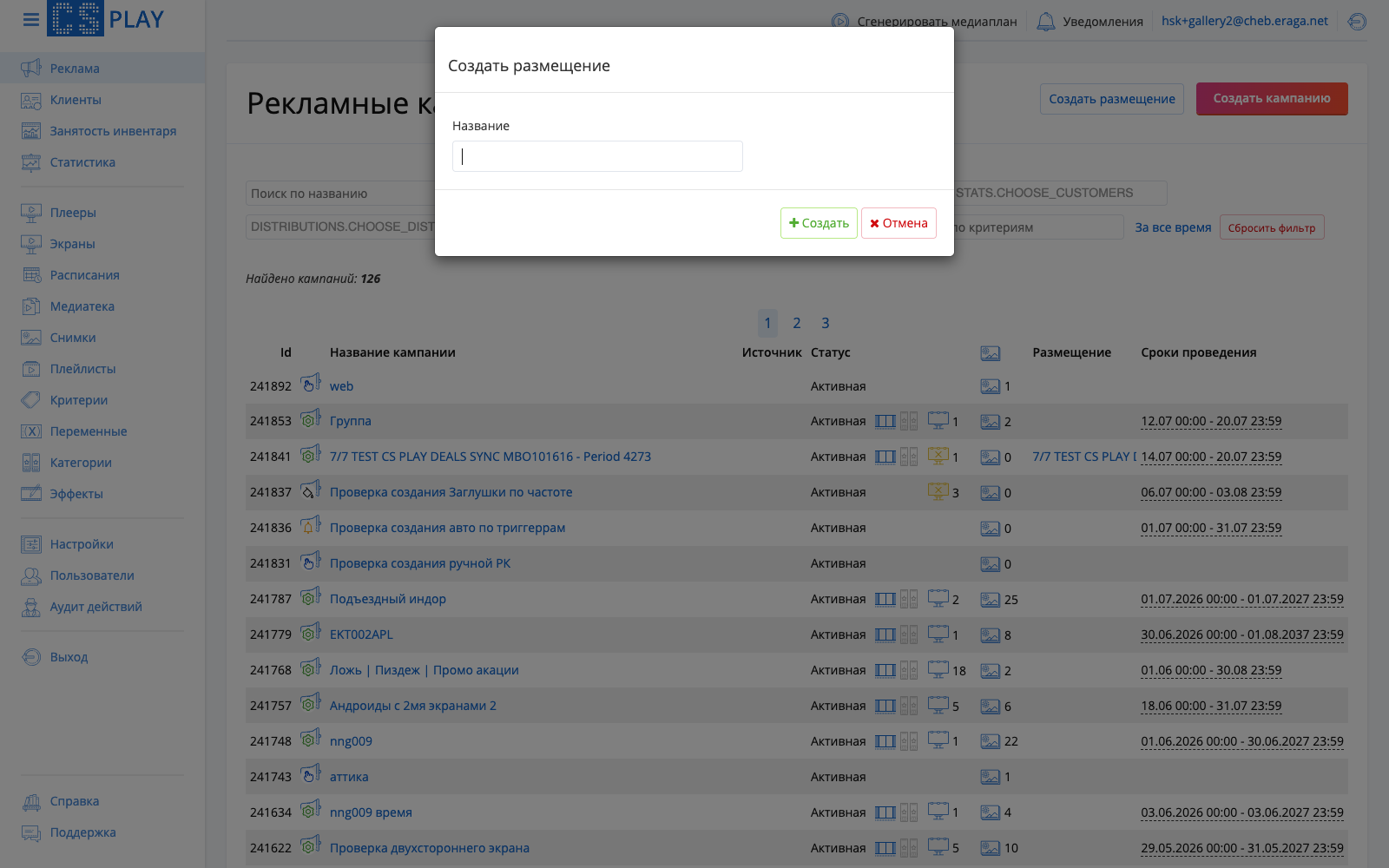
Нажмите Создать размещение.
-
Введите Название и нажмите Создать.
Фильтрация кампаний по размещению
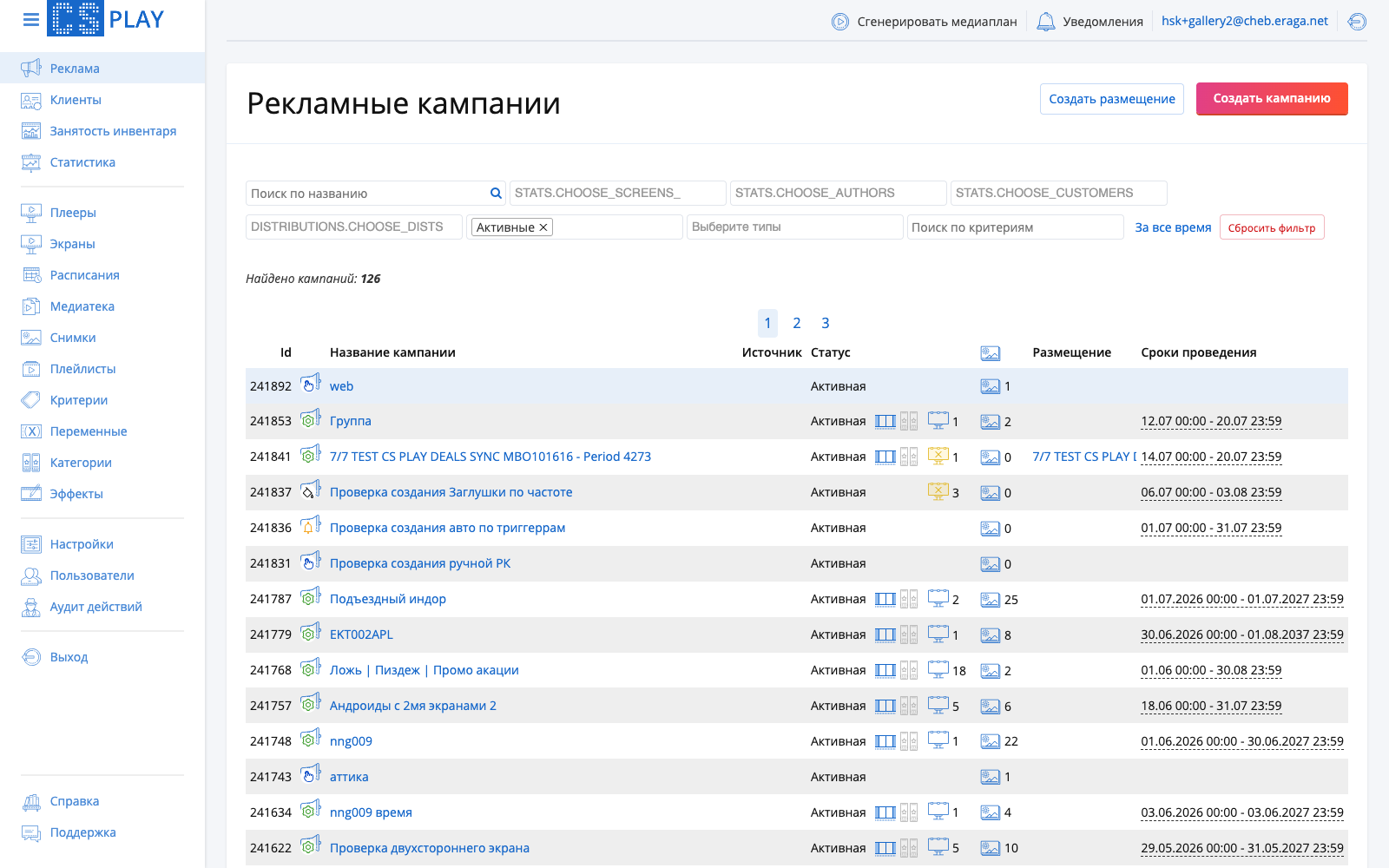
В списке кампаний есть фильтр Выберите размещения и колонка Размещение. Выберите одно или несколько размещений, чтобы видеть только их кампании, либо Без размещения — для несгруппированных.
Страница размещения
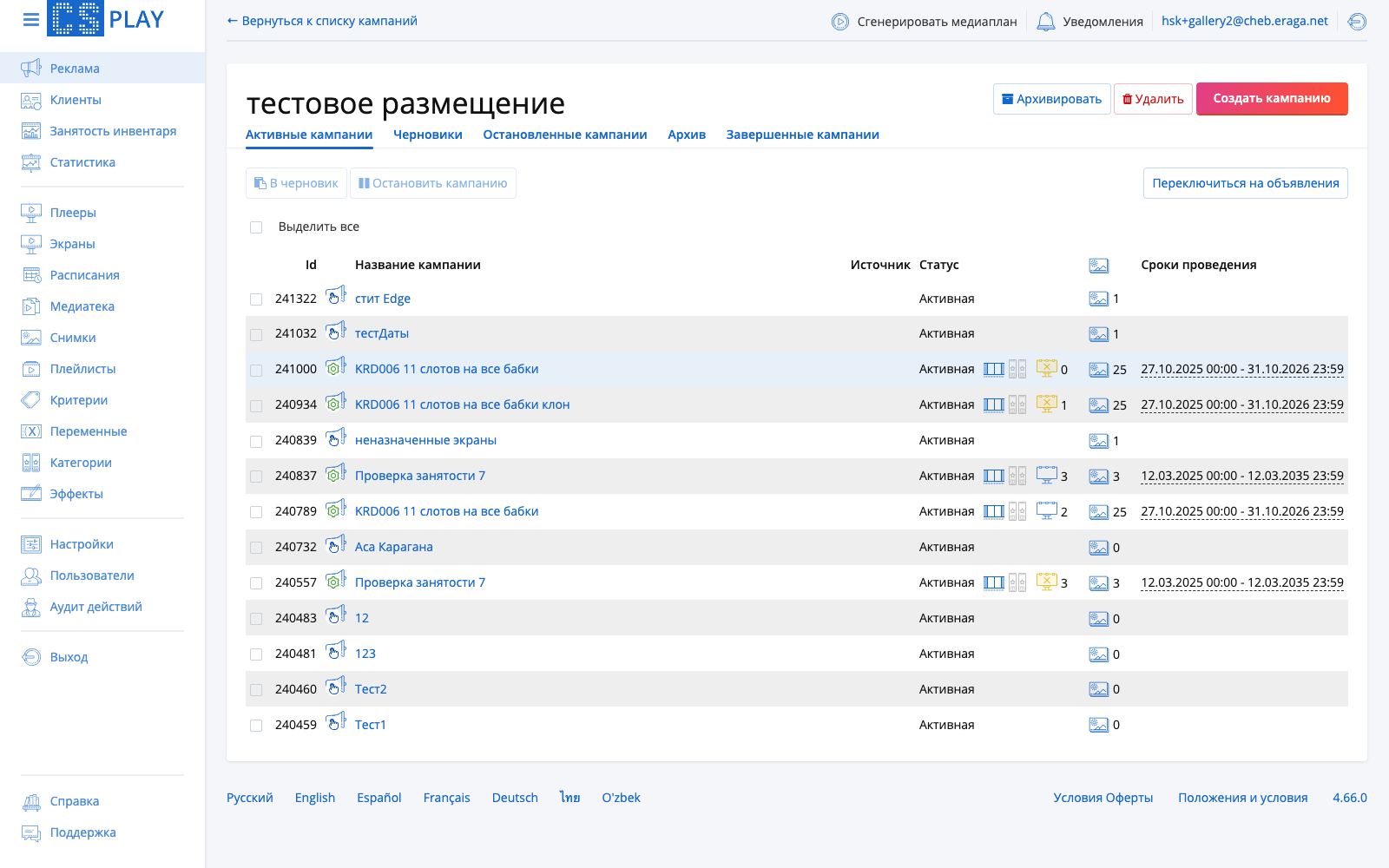
Кликните по названию размещения, чтобы открыть его страницу с полным списком кампаний, сгруппированных по состояниям.
- Вкладки
-
Активные кампании, Черновики, Остановленные кампании, Архив, Завершённые кампании.
- Массовые операции со статусами
-
Отметьте кампании чекбоксами и используйте В черновик или Остановить кампанию, чтобы изменить состояние сразу у многих кампаний.
- Действия в тулбаре
-
-
Создать кампанию — создать кампанию прямо внутри размещения.
-
Архивировать — архивировать размещение, когда его кампании завершены.
-
Удалить — удалить размещение (кампании сохраняются).
-
Переключиться на объявления — переключить вид с кампаний на отдельные объявления внутри них.
-
Привязать кампанию к размещению или отвязать её можно и на странице самой кампании.
Массовое создание кампаний из Excel
Мастер Массовое создание создаёт пакет кампаний из Excel-файла с адресной программой: одна строка — одна кампания с GID фреймов, датами, частотами и именами медиафайлов.
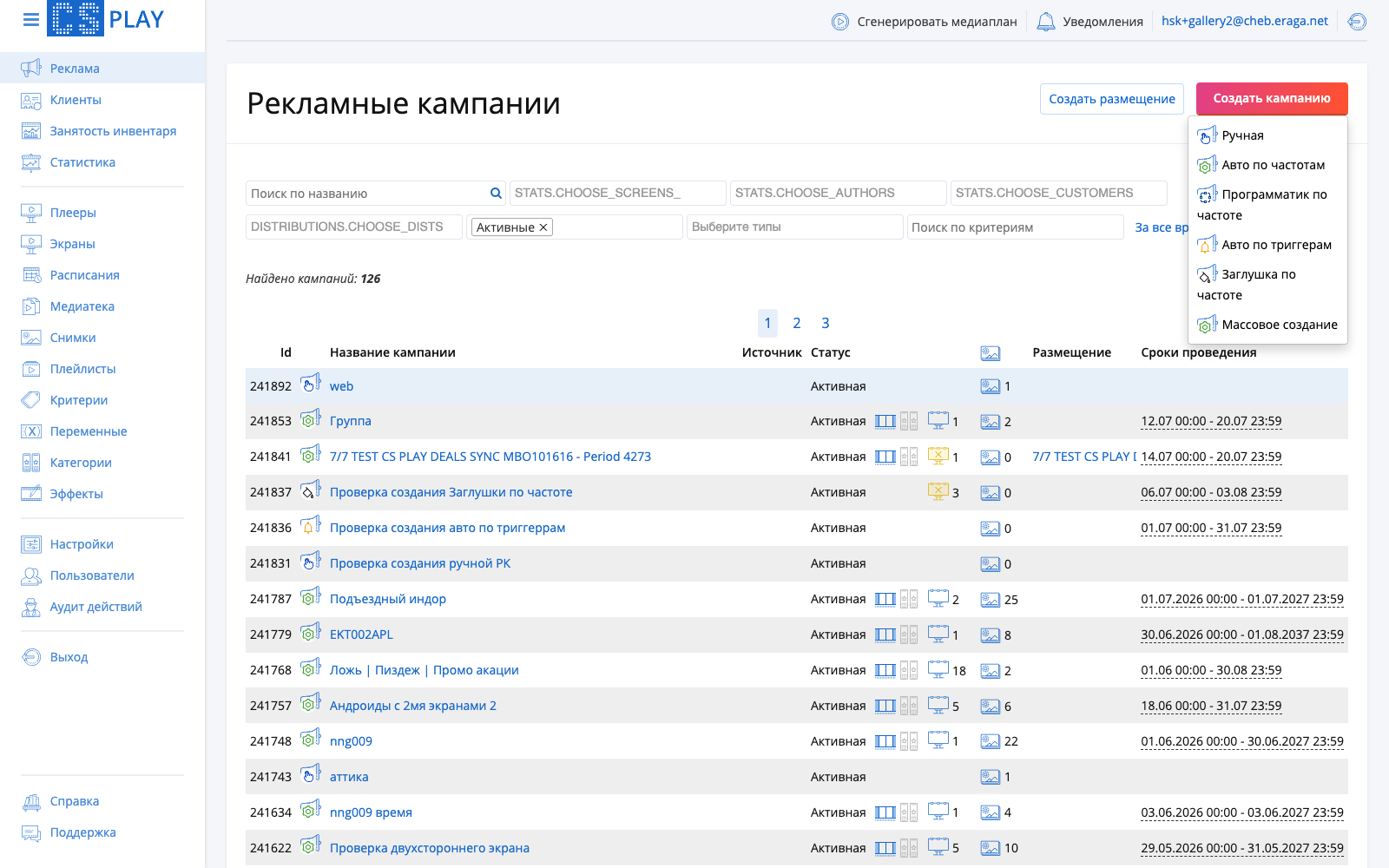
Чтобы запустить его, нажмите Создать кампанию в списке кампаний и выберите Массовое создание.
Мастер состоит из трёх шагов: Файлы > Создание > Завершение.
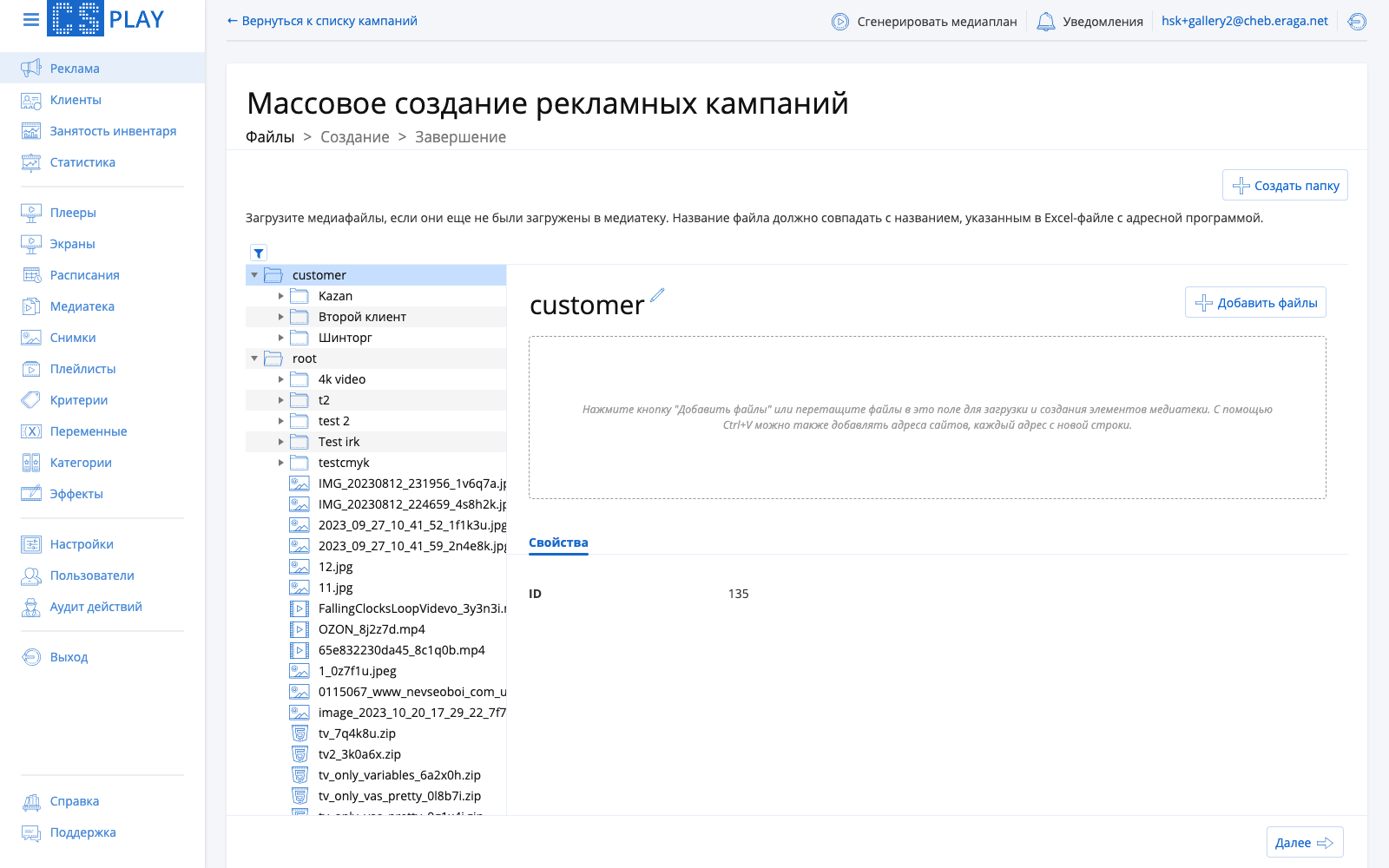
Шаг 1: Файлы
Загрузите медиафайлы, на которые ссылается ваш Excel-план, если их ещё нет в медиатеке.
|
Медиафайлы сопоставляются по имени файла: имя каждого загружаемого файла должно точно совпадать с именем, указанным в Excel-файле. Файлы, уже загруженные в медиатеку, сопоставляются так же. |
Шаг 2: Создание
Нажмите Загрузить файл таблицы и выберите медиаплан. Мастер разберёт файл и покажет кампании, которые собирается создать.
Опции на этом шаге:
- Проверять на овербукинг
-
Если опция включена, мастер проверяет, что активация новых кампаний не превысит доступную частоту на целевых фреймах. Кампании с превышением попадают в Список кампаний с превышением частоты и остаются черновиками. По умолчанию опция выключена; мастер запоминает ваш выбор.
- Разделяющие категории
-
Назначьте разделяющие категории сразу всем создаваемым кампаниям, чтобы конкурирующие ролики (например, двух автомобильных брендов) никогда не шли подряд.
Если какие-то данные не удалось сопоставить, мастер сообщит об этом до создания кампаний:
-
Список ненайденных фреймов и файлов — GID фреймов или имена медиафайлов из Excel, которые не были найдены.
-
Нераспознанные фреймы — строки, GID фреймов в которых не удалось разобрать, с их Позицией в файле.
Исправьте Excel-файл или догрузите недостающие медиа и загрузите файл заново.
Шаг 3: Завершение
Мастер сообщает, сколько кампаний создано. Все они сохраняются черновиками, сгруппированными в размещение (или Без размещения, если вы так выбрали). Проверьте черновики и нажмите Активировать, чтобы запустить их все.
Если была включена опция Проверять на овербукинг, кампании с превышением частоты остаются черновиками и выводятся отдельным списком — устраните конфликты и активируйте их вручную.
Клонирование кампаний с заменой контента
Чтобы переиспользовать структуру существующей кампании для нового набора креативов:
-
Скопируйте кампанию (см. Копирование и возобновление).
-
На странице кампании выделите объявления и нажмите Заменить контент.
-
Выберите новые файлы из медиатеки — объявления сохранят таргетинг и расписание, поменяется только креатив.
В сочетании с размещениями это позволяет развернуть новый флайт существующего медиаплана за считанные минуты.