Установка CSPlayer на WebOS
Для того чтобы экран мог воспроизводить контент через City Screen, необходимо установить CityScreen плеер на контролирующее устройство и связать его со своим аккаунтом.
В данном разделе находится инструкция по установке плеера на профессиональные панели LG с операционной системой WebOS.
Содержание раздела:
Первоначальная настройка
При первом включении устройства (если оно ранее нигде не использовалось) должен появиться мастер первоначальной настройки с предложением выбрать:
- язык;
- страну;
- часовой пояс.
Первое включение устройства
При первом запуске необходимо выполнить базовую настройку устройства с помощью мастера настройки:
- выбрать язык;
- задать режим работы;
- выбрать способ воспроизведения.
Для панелей на базе WebOS 2.0
Необходимо отключить автоматическое выключение через 4 часа работы.
- Нажмите и удерживайте кнопку Settings, пока в правом верхнем углу экрана не появится уведомление.
- Последовательно введите 0000 и нажмите OK.
- В открывшемся окне выберите Signage Setup.
- Откройте пункт Auto Power Off и установите значение OFF.
Подготовка к работе системы
Перед началом эксплуатации убедитесь, что на устройстве установлена последняя (рекомендуемая) версия прошивки.
Проверка версии прошивки
WebOS 2.0 / WebOS 3.0
- Нажмите кнопку Home на пульте дистанционного управления.
- Откройте раздел System Information.
WebOS 3.2 / WebOS 4.0
- Нажмите кнопку Home.
- Выберите плитку S/W Version.
Настройка даты и времени
Убедитесь, что на устройстве установлены правильные дата и время либо используется синхронизация через NTP-сервер.
Настройка NTP
-
Нажмите кнопку Settings.
-
Перейдите в раздел:
General → Time & Date -
Выберите Set Automatically.
Ручная установка приложения
. На пульте дистанционного управления быстро введите комбинацию 8080, затем нажмите OK.
Для WebOS 2.0 и WebOS 3.0: удерживайте кнопку Settings, пока не появится уведомление в правом верхнем углу экрана, затем введите 8080 и нажмите OK.
-
Перейдите в раздел:
EZ SETTINGS → SI Server Settings
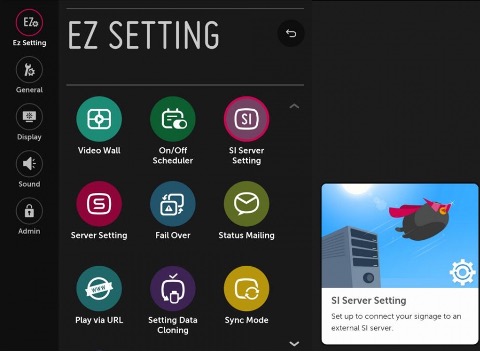
- Откройте SI Server Settings.
-
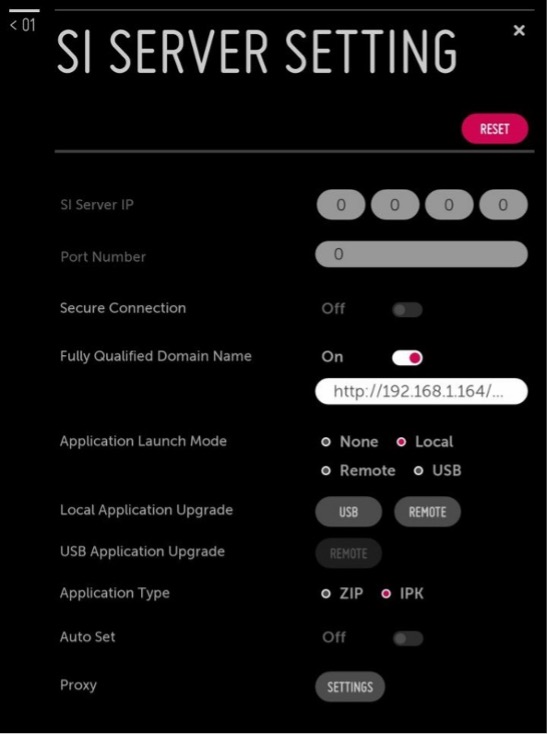
Заполните параметры так, как показано на иллюстрации.
- Замените адрес приложения на адрес CityScreen Player.
- Важно: параметр AutoSet должен быть установлен в значение OFF.
- В противном случае приложение не сможет получать обновления с сервера SmartPlayer.
- Данное требование актуально для WebOS 4.0 и выше.
 5. Выберите:
Local Application Upgrade → Remote
-
Дождитесь завершения обновления приложения.
-
Перезагрузите профессиональную панель.